
تنظیمات گرید در متاتریدر

تنظیمات گرید در متاتریدر
تنظیمات گرید در متاتریدر : تنظیمات گرید (Grid) به شما امکان میدهد که خطوطی را بر روی نمودار قیمت اضافه کنید تا تحلیل و مشاهده قیمتها سادهتر و دقیقتر شود. این گریدها معمولاً به صورت خطوط افقی و عمودی در نمودار ظاهر میشوند که به طور پیشفرض فاصله مشخصی از هم دارند. شما میتوانید تنظیمات Grid در متاتریدر را بسته به نیاز خود تغییر دهید. برای این کار، ابتدا باید به منوی View رفته و گزینه Grid را فعال کنید. سپس، میتوانید با رفتن به بخش Properties نمودار، رنگ، ضخامت، و فاصله خطوط گرید را تغییر دهید تا متناسب با استراتژی یا سبک تحلیلی خود باشد.
گرید در متاتریدر علاوه بر سهولت در مشاهده قیمتها، برای تحلیل تکنیکال نیز کاربرد زیادی دارد. بسیاری از تریدرها از گرید برای بررسی نقاط حمایت و مقاومت، مشاهده روندها و الگوهای قیمتی، یا حتی رسم خطوط فیبوناچی استفاده میکنند. تنظیمات گرید در متاتریدر میتواند به شما کمک کند تا نقاط ورود و خروج خود را به دقت بیشتری شبیهسازی کرده و تحلیلهای دقیقتری انجام دهید. این ویژگی در کنار دیگر ابزارهای تحلیلی متاتریدر، تجربه معاملاتی شما را غنیتر کرده و به شما کمک میکند تا تصمیمات آگاهانهتری بگیرید.
مزایای گرید در متاتریدر
استفاده از گرید (Grid) روی چارت در متاتریدر چندین مزیت مهم دارد که میتواند به تریدرها کمک کند تا تحلیلهای دقیقتری انجام دهند و تصمیمات بهتری بگیرند. در اینجا به برخی از مزایای اصلی گرید اشاره میکنم:
راحتی در شبیهسازی تحلیلهای تکنیکال:
تنظیمات گرید در متاتریدر کمک میکند تا قیمتها و نواحی مختلف نمودار را به راحتی مشاهده کنید. این خطوط عمودی و افقی میتوانند به شما در شبیهسازی و تعیین دقیق نقاط ورود و خروج کمک کنند. بهویژه برای تحلیل سطوح حمایت و مقاومت، گرید به عنوان مرجعی برای اندازهگیری دقیق فواصل قیمتی عمل میکند.
پشتیبانی گرید از الگوهای قیمتی:
گرید به تریدرها کمک میکند تا الگوهای تکنیکال مانند مثلثها، پرچمها یا سر و شانهها را راحتتر شناسایی کنند. با داشتن یک گرید منظم و متناسب با فاصلههای مورد نظر، شناسایی نقاط برگشتی یا شکستها سادهتر خواهد بود.
دقت بیشتر در رسم ابزارها:
بسیاری از ابزارهای تحلیل مانند فیبوناچی، خطوط روند یا ابزارهای فیبوناچی اکسپنشن به دقت نیاز دارند. تنظیمات grid در متاتریدر به شما این امکان را میدهد که این ابزارها را به صورت دقیقتری بر روی نمودار قرار دهید و تحلیلهای شما از دقت بالاتری برخوردار باشد.
مدیریت زمان و قیمت با گرید متاتریدر:
گرید در متاتریدر میتواند به عنوان یک مرجع زمانی و قیمتی برای تعیین سرعت حرکت بازار و اندازه حرکتها استفاده شود. این ویژگی برای معاملهگران کوتاهمدت و اسکالپرها که نیاز به تصمیمگیری سریع دارند، بسیار مفید است.
آسانتر کردن تحلیل چندگانه:
زمانی که شما چندین جفت ارز یا دارایی مختلف را به صورت همزمان تحلیل میکنید، گرید میتواند کمک کند تا فواصل قیمتی را در نمودارهای مختلف مقایسه کنید و نقاط مشابه در آنها را راحتتر شناسایی کنید. در مجموع، استفاده از گرید در متاتریدر میتواند فرآیند تحلیل تکنیکال را سریعتر و دقیقتر کند و به شما در تصمیمگیریهای بهتر کمک کند.
چرا باید Grid رو روی چارت فعال کنیم؟
فعال کردن Grid روی چارت در متاتریدر مزایای زیادی دارد که میتواند به بهبود تحلیل تکنیکال و معاملهگری کمک کند. در ادامه، دلایل اصلی فعال کردن تنظیمات گرید در متاتریدر را بررسی میکنیم:
بهبود دقت در تحلیل تکنیکال
گرید به شما کمک میکند تا بهراحتی فواصل قیمتی و زمانی را تشخیص دهید. این قابلیت به ویژه برای بررسی الگوهای قیمتی، تعیین نقاط حمایت و مقاومت و رسم خطوط روند مفید است.
اندازهگیری دقیق حرکات قیمت با تنظیمات گرید در متاتریدر
با استفاده از گرید، میتوان اندازه حرکتهای بازار را بهتر مشاهده و مقایسه کرد. معاملهگران میتوانند نوسانات قیمت را بهتر درک کرده و اهداف قیمتی را دقیقتر تعیین کنند.
کمک به مدیریت ریسک و تعیین نقاط ورود و خروج
گرید میتواند به شما کمک کند تا نقاط ورود و خروج خود را با دقت بیشتری تنظیم کنید. با مشاهده دقیقتر فواصل قیمتی، میتوان حد ضرر (Stop Loss) و حد سود (Take Profit) را بهتر تنظیم کرد.
تنظیم چارت برای استراتژیهای معاملاتی خاص
برخی از استراتژیهای معاملاتی، مانند Grid Trading Strategy، به نمایش دقیق گرید روی چارت نیاز دارند. این خطوط به معاملهگران کمک میکنند که سطوح مناسب برای سفارشهای خرید و فروش را تعیین کنند.
بهبود خوانایی و مقایسه بهتر چارتها با تنظیمات گرید در متاتریدر
در صورتی که چندین نمودار را همزمان تحلیل میکنید، گرید به شما کمک میکند تا ساختار نمودارها را بهتر مقایسه کرده و حرکات مشابه را بین داراییهای مختلف مشاهده کنید. فعال کردن گرید در متاتریدر باعث بهبود دقت تحلیلها، اندازهگیری بهتر حرکات قیمت و تنظیم بهتر نقاط ورود و خروج میشود. با توجه به این مزایا، استفاده از گرید به معاملهگران کمک میکند تا تصمیمات آگاهانهتری بگیرند و استراتژیهای معاملاتی خود را بهینه کنند.
آموزش فعال و غیرفعال کردن تنظیمات grid در متاتریدر 5
فعال و غیرفعال کردن گرید (Grid) در متاتریدر 5 بسیار ساده است و از طریق چند روش مختلف قابل انجام میباشد. در ادامه روشهای فعال و غیرفعال کردن آن را توضیح میدهم:
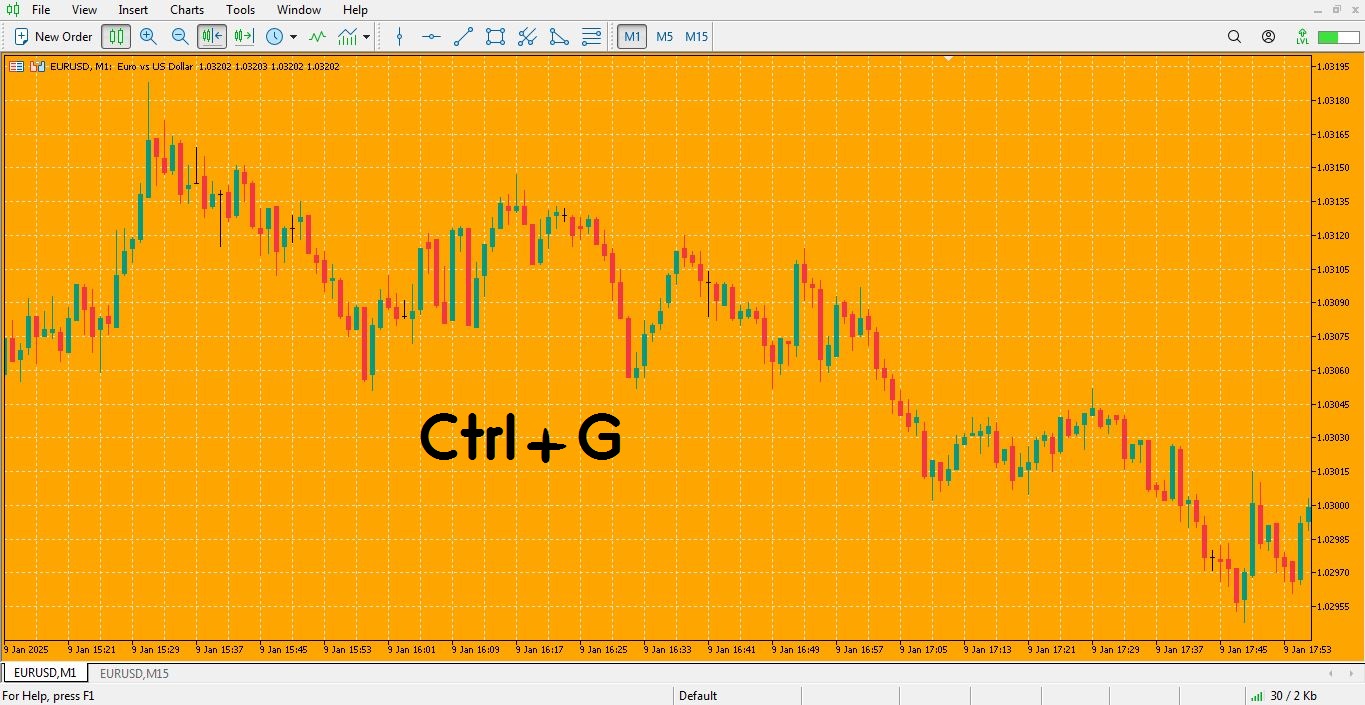
روش اول: استفاده از کلید میانبر برای فعال و غیرفعال کردن تنظیمات گرید در متاتریدر
- برای راحتی بیشتر، میتوانید از کلید ترکیبی Ctrl + G استفاده کنید.
- با یک بار فشردن این کلید، گرید فعال و با بار دیگر، غیرفعال میشود.
روش دوم: استفاده از منوی راستکلیک روی چارت
- روی چارت موردنظر کلیک راست کنید.
- از منوی باز شده گزینه Grid را پیدا کرده و انتخاب کنید.
- با این کار گرید نمایش داده یا مخفی میشود.

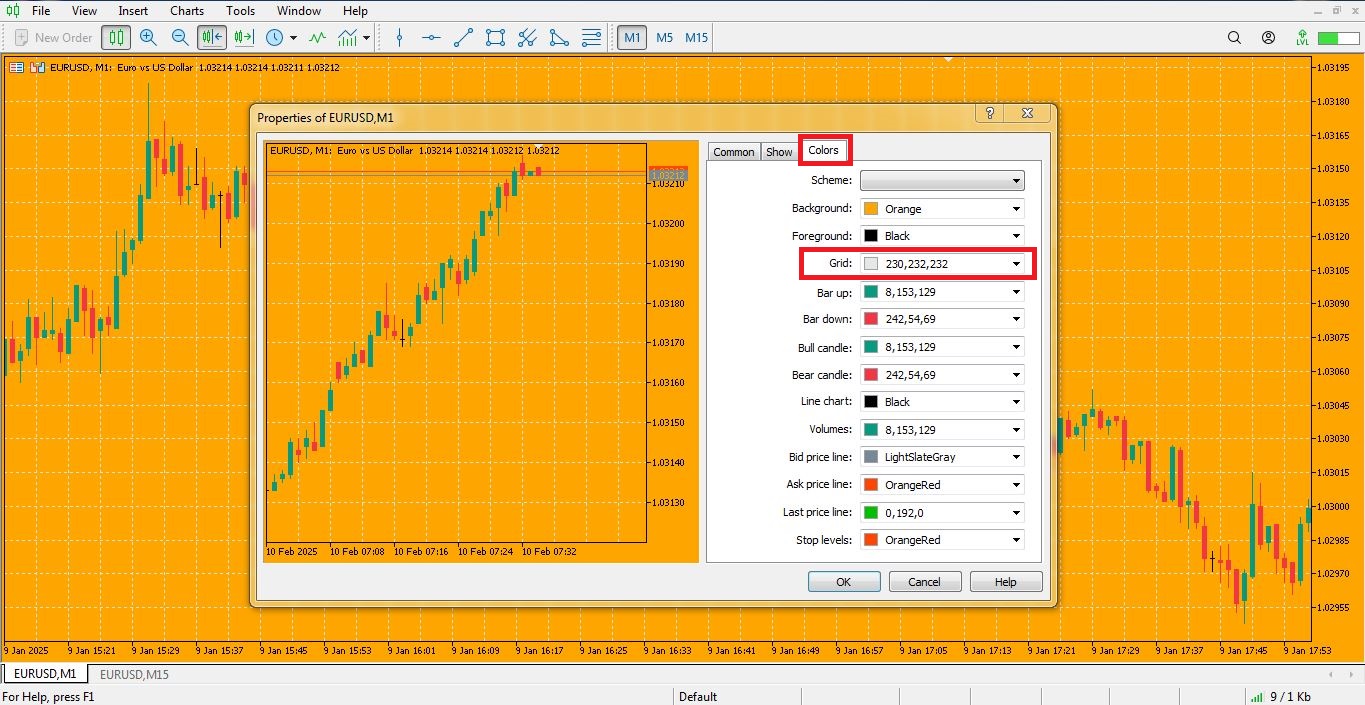
تنظیمات گرید (شخصیسازی)
اگر بخواهید رنگ یا ظاهر گرید را تغییر دهید:
- روی چارت کلیک راست کنید و گزینه Properties را انتخاب کنید.
- در پنجره باز شده، به تب Colors بروید.
- گزینه Grid را پیدا کنید و رنگ آن را تغییر دهید.
- برای اعمال تغییرات، روی OK کلیک کنید.
با این روشها، میتوانید گرید را مطابق با نیاز خود فعال، غیرفعال یا شخصیسازی کنید تا تجربه معاملاتی بهتری داشته باشید.
آموزش فعال و غیرفعال کردن تنظیمات grid در متاتریدر 4
فعال و غیرفعال کردن گرید (Grid) در متاتریدر 4 (MT4) بسیار ساده است و از چند روش مختلف میتوان آن را انجام داد. در ادامه روشهای مختلف را توضیح میدهم:
روش اول: استفاده از منوی Charts
- در نوار ابزار بالای متاتریدر 4، روی منوی Charts کلیک کنید.
- از لیست باز شده گزینه Grid را پیدا کرده و روی آن کلیک کنید.
- این گزینه بهصورت فعال یا غیرفعال تغییر میکند و خطوط گرید روی نمودار ظاهر یا ناپدید میشوند.

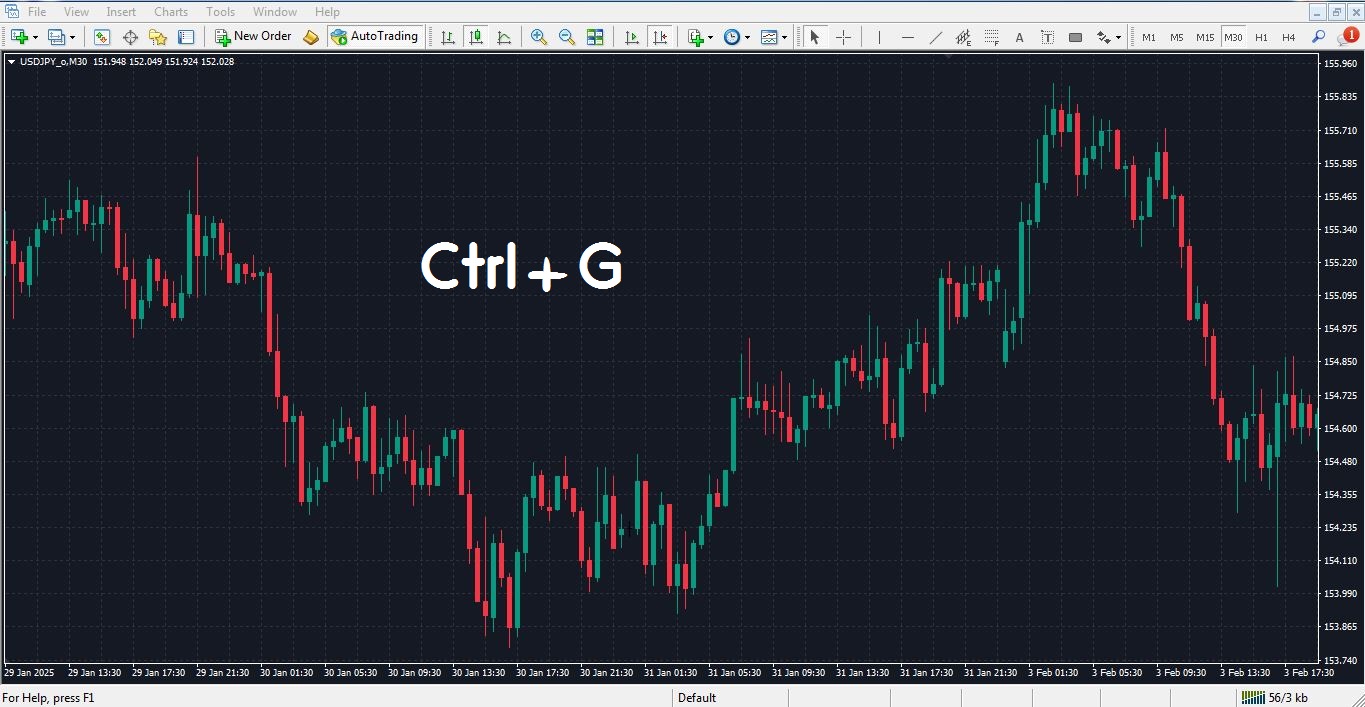
روش دوم: استفاده از کلید میانبر
- میتوانید از کلید ترکیبی Ctrl + G استفاده کنید.
- با فشار دادن این کلید، گرید روی چارت فعال میشود و با فشردن مجدد، غیرفعال خواهد شد.
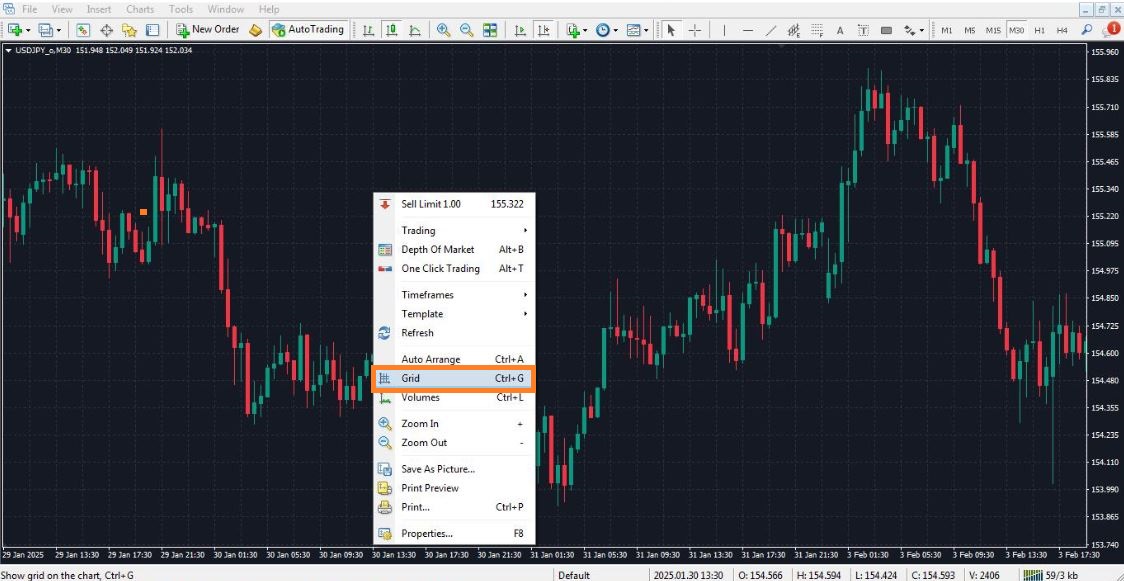
روش سوم: استفاده از راستکلیک روی چارت
- روی نمودار قیمتی موردنظر کلیک راست کنید.
- از منوی باز شده، گزینه Grid را پیدا کرده و انتخاب کنید.
- با کلیک روی آن، گرید نمایش داده یا مخفی میشود.
روش چهارم: تغییر تنظیمات گرید (شخصیسازی)
اگر بخواهید ظاهر گرید را تغییر دهید (مثلاً رنگ آن را عوض کنید):
- روی چارت کلیک راست کنید و گزینه Properties را انتخاب کنید.
- به تب Colors بروید.
- گزینه Grid را پیدا کنید و رنگ دلخواه خود را انتخاب کنید.
- روی OK کلیک کنید تا تغییرات اعمال شود.

با استفاده از این روشها، میتوانید به راحتی گرید را در متاتریدر 4 فعال یا غیرفعال کنید و آن را مطابق با نیاز خود تنظیم نمایید.


