
همه چیز در مورد متاتریدر ۵

متاتریدر 5 چیست ؟
متاتریدر 5 بروزترین پلتفرم معاملاتی در زمینه ترید میباشد که توسط شرکت Meta Quotes طراحی و ساخته شده است ، این نسخه از نرم افزار در سال 2010 به عنوان پلتفرم بروزتر نسبت به متاتریدر 4 به صورت رایگان عرضه شد تا تمام افرادی که داخل فارکس یا بازارهای مالی هستند بتوانند به این نسخه از پلتفرم دسترسی داشته باشند . امروزه اکثر کارگزاری ها و بروکرها به متاتریدر 5 دسترسی دارند و کاربران آنها از طریق این پلتفرم میتوانند معاملات خودشون رو انجام بدهند . متاتریدر به شما امکان شخصی سازی چارت و استفاده از اندیکاتور و اکسپرت رو میدهد ، در ادامه همین مقاله شما با ویژگی های متاتریدر آشنا میشوید.
نحوه افتتاح حساب واقعی در متاتریدر
تمام تریدرهایی که قصد فعالیت در بازارهای مالی رو دارند باید حتما یک حساب واقعی در یکی از بروکرها ( کارگزاری ها ) داشته باشند . برای این کار در زمینه فارکس اول شما تمام بروکرهایی که با ایرانی ها کار میکنند و تحت تحریم نیستن رو پیدا کرده و تمام شرایط اونها رو بررسی میکنید اگر قابل اعتماد بودند میتوانید داخل اون بروکر با تکمیل اطلاعات و آپلود مدارک احراز حویت خودتون رو انجام بدهید. بعداز احراز هویت باید یک حساب برای متاتریدر 5 داخل بروکر بسازید و نام سرور ، نام کاربری و پسورد اتصال به متاتریدر رو روی کاغذ یادداشت کنید چون در ادامه برای نصب به اونها نیاز داریم
روش نصب متاتریدر 5
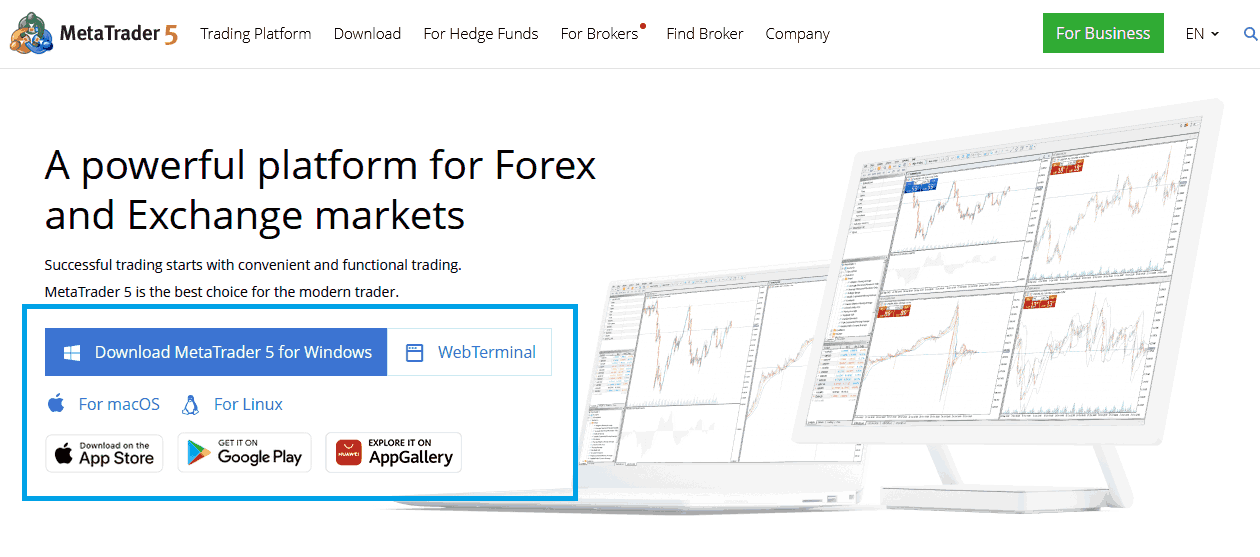
در مرحله اول باید نرم افزار متاتریدر 5 رو از سایت خود بروکر یا از سایت اصلی متاتریدر 5 بر اساس پلتفرم مورد استفاده ( متاتریدر 5 ویندوز ، متاتریدر 5 مک ، متاتریدر 5 لینوکس یا وبسایت متاتریدر 5 ) دانلود کنید.
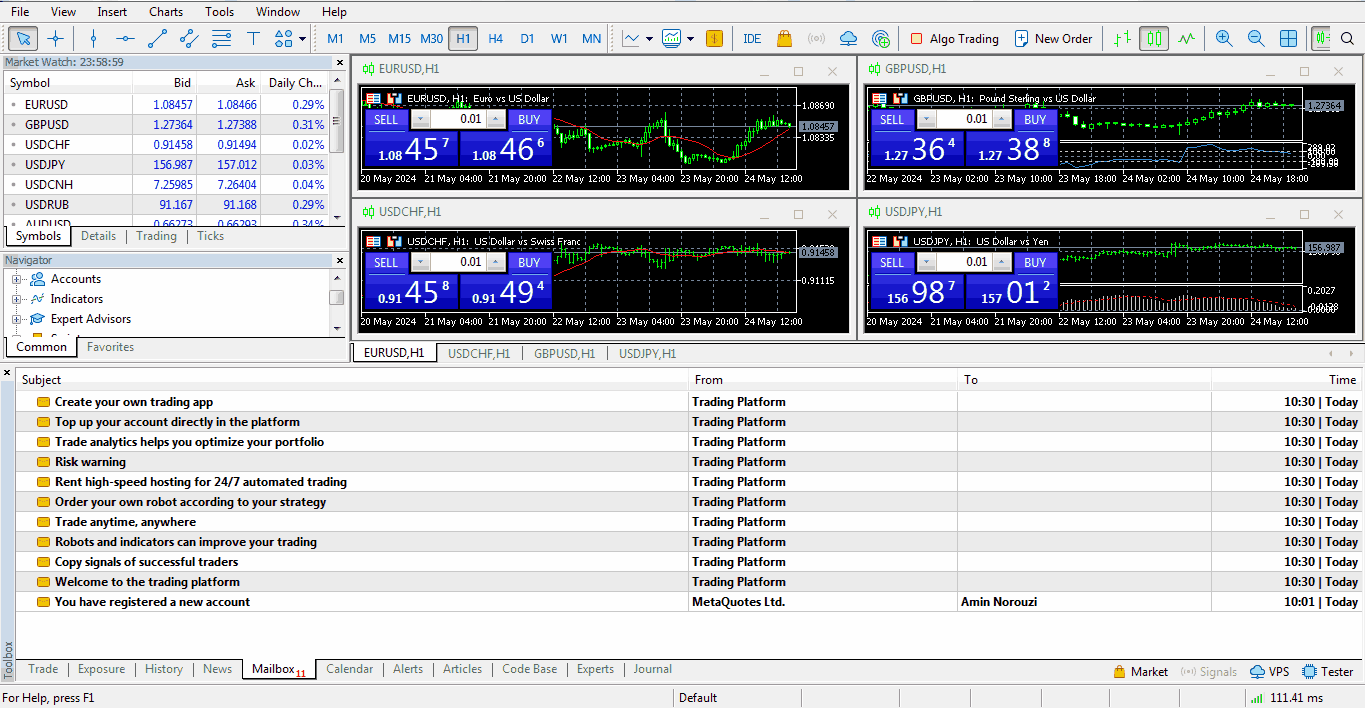
بعداز دانلود نرم افزار رو اجرا کنید و برای ادامه روی next کلیک کنید تا نرم افزار نصب شود و در نهایت روی finish کلیک کرده تا مراحل نصب متاتریدر 5 با موفقیت انجام شود. حالا میتوانید محیط پیشفرض متاتریدر رو مشاهده کنید.
برای خلوت شدن محیط چارت ، بهتره با زدن ضربدر کنار هر آیتم اون رو ببندید تا محیط کار شما خلوت شود
آموزش وصل شدن به متاتریدر 5
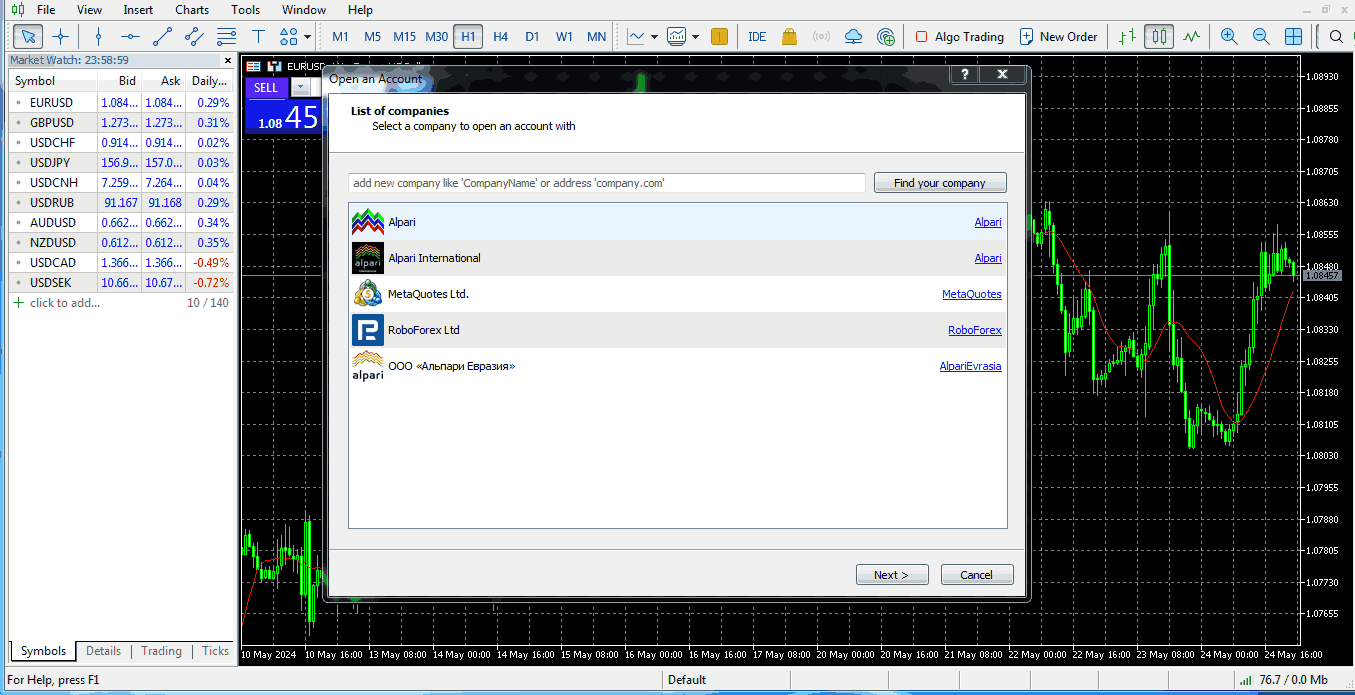
برای وصل شدن به متاتریدر 5 باید در بالای محیط برنامه روی گزینه File و بعد Open An Account کلیک کنید تا یک پنجره شبیه به تصویر زیر باز شود. در قسمت جستجو باید نام سرور یا بروکری که اکانت واقعی ساخته شده رو وارد کرده و روی دکمه Find your company کلیک کنید تا سرور مورد نظر پیدا شود ، در نهایت روی سرور موردنظر کلیک کرده و دکمه next در پایین پنجره رو بزنید.
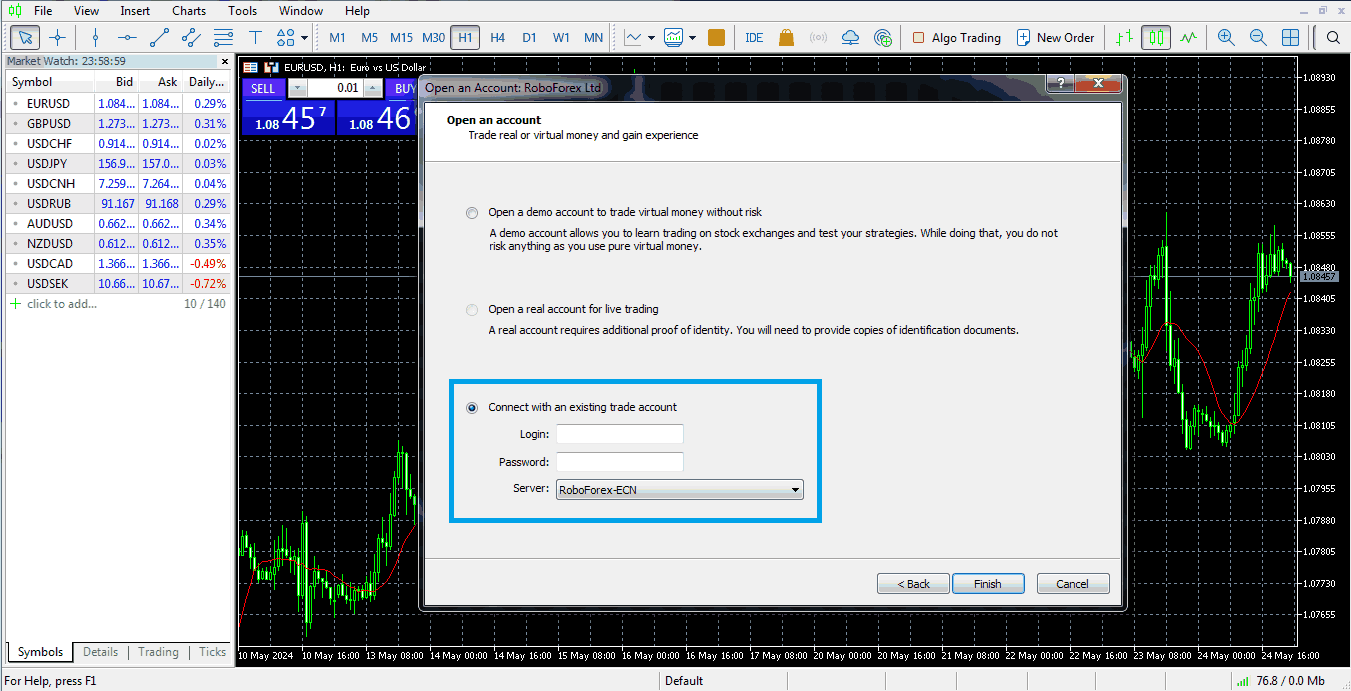
در صفحه بعد و در انتهای پنجره تیک گزینه Connect With an existing trade account رو فعال کنید و بعد نام کاربری و پسوردی که هنگام افتتاح حساب یادداشت کرده بودید رو در قسمت Login , password وارد و سرور بروکر رو مشخص کرده و برای ادامه روی finish کلیک کنید تا عملیات ورود با موفقیت انجام شود.
تبریک میگم شما با انجام مراحل بالا به چارت و محیط متاتریدر 5 دسترسی پیدا کردید
ویژگی متاتریدر 5
- دارای تایم فریم M1 , M2 , M3 , M4 , M5 , M6 , M10 , M12 , M20 , M30 , H1 , H2 , H3 , H4 , H6 , H8 , H12 , Daily , Weekly , Monthly,
- امکان شخصی ساز کردن محیط چارت در متاتریدر 5 وجود دارد
- مشاهده تاریخچه معاملات باز شده در گذشته
- امکان دانلود تاریخچه معاملات و چارت مخصوص پیشرفت تریدر
- دارا بودن وب تریدر ، متاتریدر 5 اندروید ، مک و …
- دسترسی به فروم متاتریدر
- امکان خرید اندیکاتور و اکسپرت معاملاتی
- تنظیم آلارم قیمتی
- امکان استفاده از چند چارت در کنار هم
- قابلیت تبدیل کندلها به میله ایی یا لاین
- استفاده از اندیکاتور و اکسپرت روی چارت
تنظیمات متاتریدر 5
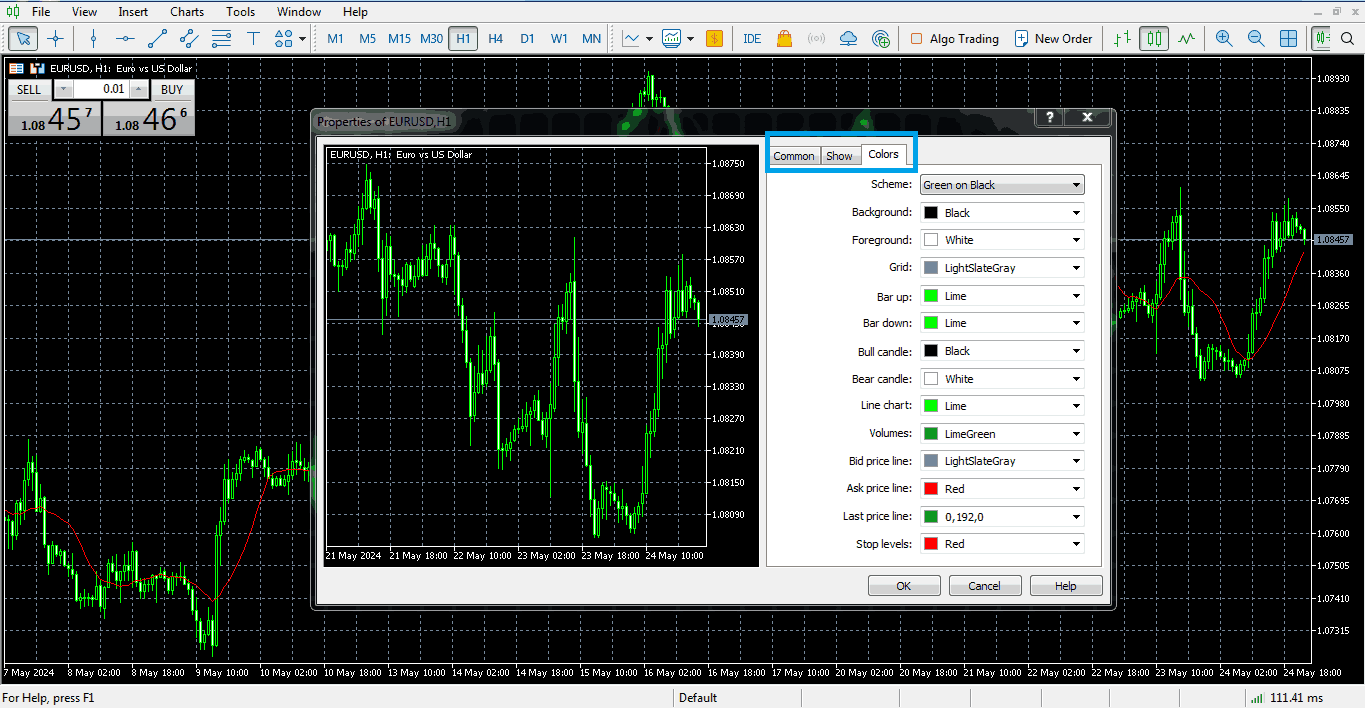
برای شخصی سازی ظاهر چارت باید داخل صفحه کلیک راست کرده و گزینه آخر یعنی Properties رو انتخاب کنید تا پنجره ایی شبیه به تصویر زیر باز شود ( میتوانید از کلید میانبر F8 برای باز کردن پنجره Properties استفاده کنید ) . داخل پنجره باز شده از قسمت تب Colors رنگ های چارت و کندل ها رو میتوانید براساس سلیقه شخصی خودتون تغییر بدید و برای اعمال شدن تغییرات روی OK کلیک کنید.
تب Common :
- از طریق این تب میتونید کندل چارت ( Candlesticks ) رو به میله ایی ( Bar chart ) یا لاین چارت (line chart) تغییر بدهید
- کندل های چارت رو به عقب شیفت بدید ( Chart Shift )
- اسکرول اتوماتیک چارت رو فعال یا غیرفعال کنید ( Chart auto scroll )
- اسکیل ( مقیاس ) چارت رو فعال کنید تا زوم عمودی چارت قابل تغییر شود
تب Show :
- از طریق این تب میتونید خط قیمتی bid , ask رو فعال کنید
- خطوط عمودی ابتدا و انتهای روز رو فعال یا غیر فعال کنید
- حجم رو فعال یا غیرفعال کنید
- تاریخچه ترید ( روی چارت ) رو فعال یا غیرفعال کنید
- شبکه بندی روی چارت رو میتوانید فعال یا غیرفعال کنید
روش باز کردن معامله در متاتریدر 5
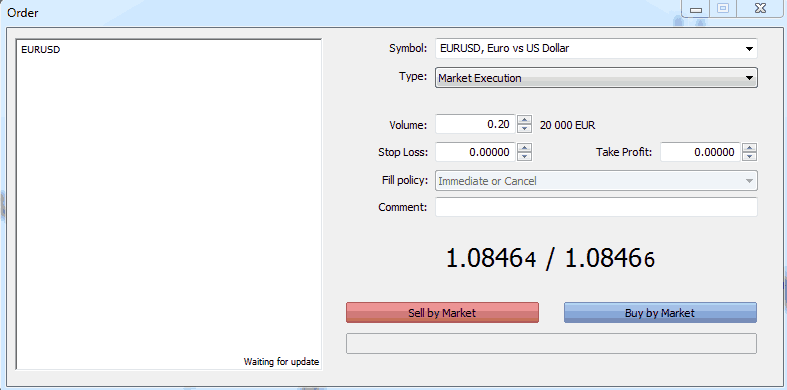
برای باز کردن معامله باید از بالای صفحه روی گزینه new order کلیک کرده تا پنجره ایی شبیه به تصویر زیر براتون باز شود .
میتوان از کلید میانبر Alt + T برای باز کردن کادر خرید و فروش در گوشه سمت چپ و بالای چارت استفاده کرد
symbol : نام جفت ارز مورد معامله که قرار هست روی اون ترید بزنیم ( در اینجا جفت ارز EURUSD هست )
Type : نوع پوزیشن هست (اگر بخواهیم از پوزیشن sell stop . sell limit . buy stop . buy limit استفاده کنیم باید این گزینه رو روی pending order قرار بدیم در غیر این صورت باید روی حالت پیشفرض Market Execution باشد )
Volume : حجم مورد معامله که از 0.01 لات شروع میشود و بر اساس میزان بالانس تا 100 لات قابل افزایش هست
Stop Loss : محدوده حد ضرر ( اگر قیمت به این محدوده برسد پوزیشن رو با ضرر میبندد )
Take Profit : محدوده حد سود ( اگر قیمت به این محدوده برسد پوزیشن رو با سود میبندد )
Sell by Market : اگه بخوایم پوزیشن sell یا فروش باز کنیم روی این گزینه قرمز رنگ کلیک میکنیم
Buy my Market : اگه بخوایم پوزیشن buy یا خرید باز کنیم روی این گزینه آبی رنگ کلیک میکنیم
میانبرها در متاتریدر 5
Ctrl + M : باز کردن Watch list در سمت چپ چارت
Ctrl + T : باز کردن پنجره Terminal ( از تب Trade میشه پوزیشن های باز شده رو مدیریت کرد ، از تب History میشه تاریخچه معاملات رو دید )
Ctrl + N : باز کردن Navigator در سمت چپ چارت
Ctrl + L : فعال کردن اندیکاتور Volumes در پایین چارت
Ctrl + G : فعال یا غیرفعال کردن شبکه بندی روی چارت
Ctrl + I : باز کردن پنجره لیست اندیکاتورها
Ctrl + B : باز کردن لیست تمام خطوط و نوشته های کشیده شده داخل چارت
Ctrl + U : باز کردن پنجره سیمبل ( نمادهای معاملاتی )
Ctrl + S : ذخیره کردن
Ctrl + P : پرینت گرفتن
Ctrl + O : باز کردن پنجره Options
Ctrl + Shift + D : باز کردن پنجره Open Data folder ( از این بخش میشه اندیکاتور و اکسپرت رو آپلود کرد )
F1 : راهنمای انگلیسی کار با پلتفرم متاتریدر
F8 : باز کردن پنجره Properties
F9 : باز کردن پنجره New order
F11 : فول اسکرین کردن تمام صفحه
F12 : باز کردن پنجره step by step
Alt + 1 : تبدیل کندل ها به میله ایی
Alt + 2 : تبدیل کندل ها به نوع شمعی
Alt + 3 : تبدیل کندلها به خطی
Alt + X : باز کردن لیست ربات ها ( اکسپرت های معاملاتی )
Alt + T : باز کردن پنجره One click trading در گوشه بالا سمت چپ ( میشه با یک کلیک پوزیشن باز کرد )
Alt + B : باز کردن پنجره Depth of market


متاتریدر ۵ رو از کجا دانلود کنم
ابتدای همین مقاله به سایت متاتریدر ۵ لینک دادیم کافیه روی آن کلیک کنید و متاتریدر رو دانلود کنید
توی متاتریدر ۵ میشه از چند مانیتور به صورت همزمان استفاده کرد
بله احمد جان میشه داخل متاتریدر ۴ یا متاتریدر ۵ از چند مانیتور استفاده کرد
توی متاتریدر ۵ موبایل میشه اندیکاتور اضافه کرد ؟ اگه میشه لطفا جواب بدین چون خیلی بهش نیاز دارم
متاتریدر ۵ موبایل و البته متاتریدر ۴ موبایل دارای اندیکاتورهای پیشفرض میباشند و متاسفانه در حال حاضر نمیتوان هیچ اندیکاتوری به متاتریدرهای موبایل اضافه کرد
شما توی زمینه فارکس فعالیت میکنید میخواستم بپرسم متاتریدر ۴ خوبه یا متاتریدر ۵
بستگی به شما داره اگر دنبال چارت بروزتر و کاربردی تر هستید متاتریدر ۵ رو پیشنهاد میکنم و اگر دنبال اندیکاتورهای فراوان هستید متاتریدر ۴ رو پیشنهاد میکنم . در آینده یک مقاله در این مورد مینویسم و دوتا متاتریدر رو با هم مقایسه میکنم
لطفا توی یک مقاله جدا کلیدهای میانبر متاترید ۴ و کلیدهای میانبر متاتریدر ۵ رو قرار بدید . محبی
ممنونم بابت پیشنهاد خوبتون . مقاله های گفته شده داخل سایت راکیمو قرار گرفت
کلیدهای میانبر متاتریدر ۴
کلیدهای میانبر متاتریدر ۵
سلام، اندیکاتور امواج الیوت رو میشه به متاتریدر ۵ در موبایل اضافه کرد؟ چگونه؟