
همه چیز در مورد متاتریدر ۴

متاتریدر 4 چیست ؟
وقتی شما در حال مطالعه این مقاله هستید یعنی قصد این رو دارید که وارد حداقل یکی از بازارهای مالی فارکس ، بازار بورس یا بازار ارزهای دیجیتال بشوید. در نتیجه در مرحله اول شما برای شروع کار نیاز به یک پلتفرم قوی دارید که این پلتفرم همان متاتریدر 4 هست که یکی از بهترین پلتفرم های معاملاتی در بازارهای مالی به حساب می آید.
این پلتفرم توسط شرکت metaQuotes در سال 2005 میلادی برای بازارهای شاخص ، کالا ، فارکس طراحی و ساخته شده است.
شما با متاتریدر 4 میتواند استراتژی معاملاتی خودتون رو پیاده سازی و اجرا کنید و علاوه برآن میتوانید از اکسپرت های معاملاتی جهت تسریع در باز و بسته شدن معاملات بهره ببرید.
برای این که شما بتوانید به متاتریدر 4 وصل شده و شروع به ترید در حساب ریل ( real ) کنید باید حتما در یک بروکر ثبت نام و احراز هویت کرده باشید تا بتوانید به واسطه آن بروکر داخل metatrader ترید بزنید.
وصل شدن به متاتریدر 4
همانطور که در بالا گفته شد شما برای بهره مندی از متاتریدر باید توسط یک بروکر احراز هویت شده و بعداز تایید بروکر ( بروکر شبیه به همان کارگزاری بورس در ایران میباشد ) شما باید مراحل زیر رو انجام بدهید :
- داخل بروکر یک حساب ریل بسازید ( این حساب یکتا بوده و فقط مخصوص شما هست )
- داخل سایت بروکر بر اساس نوع حسابی که باز کردید ( متاتریدر 4 ، متاتریدر 5 ، سی تریدر ) نرم افزار مخصوص به اون حساب رو دانلود و نصب کنید
- در صورتی که میخواهید روی موبایل چارت رو داشته باشید باید متاتریدر اندروید یا متاتریدر ios رو روی گوشی موبایل نصب کنید
- حالا متاتریدر 4 نصب شده رو اجرا کنید
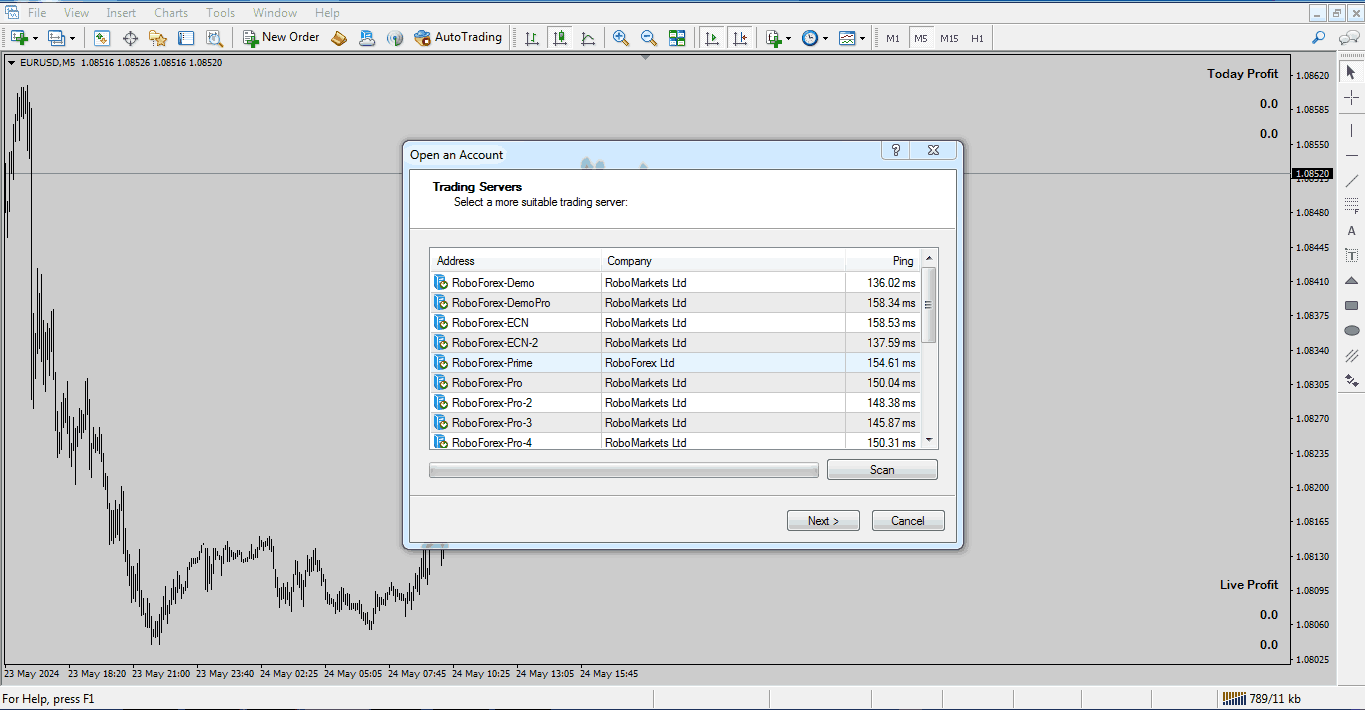
- از منوهای بالای صفحه روی File کلیک کرده و گزینه Open an Account رو بزنید تا یک پنجره شبیه به تصویر زیر باز شود ، شما در این مرحله باید سرور رو انتخاب کنید ( نام سرور توسط خود بروکر ارائه میشود ) و برای ادامه روی next کلیک کنید
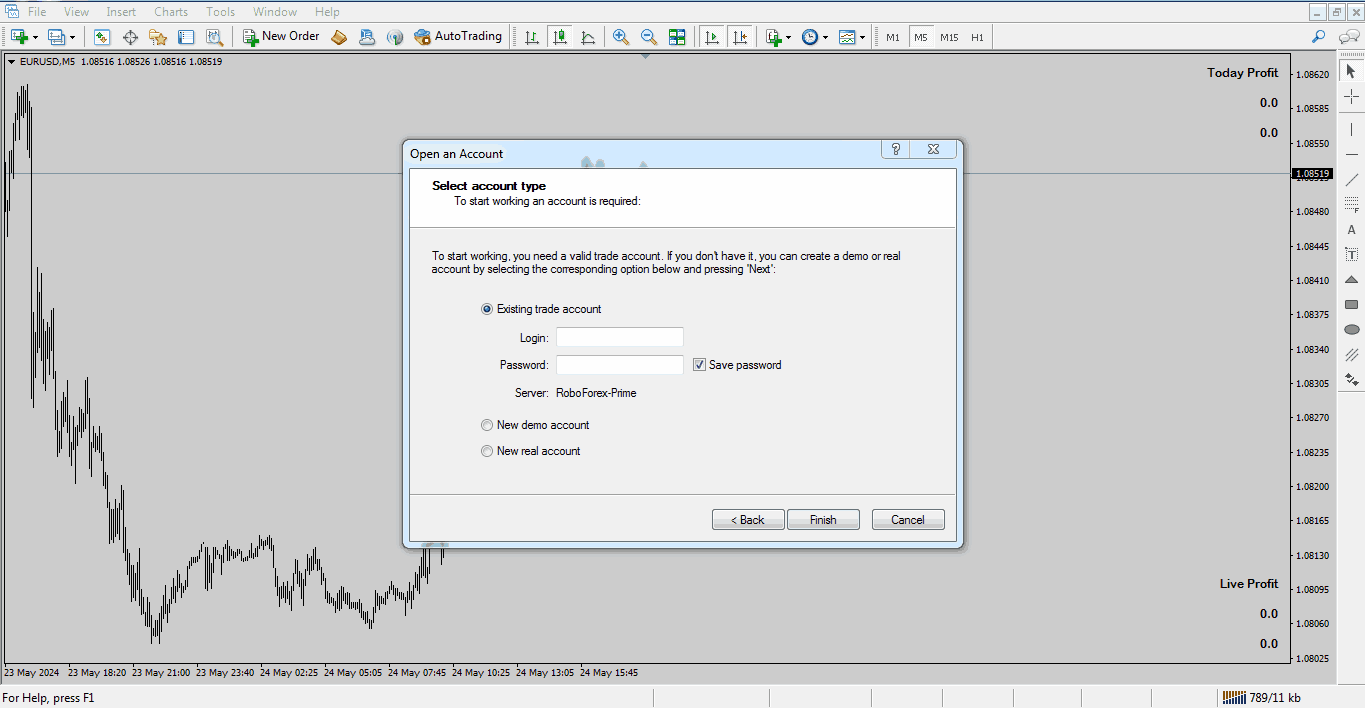
در مرحله بعد طبق تصویر زیر شما باید تیک گزینه اول ( Existing trade account ) رو بزنید تا پنجره Login و Password برای شما فعال شود حالا نام کاربری و پسوردی که از بروکر هنگام ثبت نام گرفتید رو باید در این قسمت وارد کنید و در انتها روی Finish کلیک کرده تا متاتریدر 4 شما به بروکر و سرور وصل شود
ویژگی و روش استفاده از meta trader 4
- بعداز نصب شما میتوانید چارت رو برای خودتون شخصی سازی کنید از جمله ( رنگ پس زمینه ، رنگ کندلها ، میزان زوم چارت و … )
- با متاتریدر میتوانید تاریخچه معاملات خودتون رو مشاهده و بررسی کنید
- گزارش معاملاتی خودتون رو به صورت کامل دانلود کنید
- چارت رو میتوانید روی پلتفرم های مختلف از قبیل موبایل ( متاتریدر 4 اندروید ) ، تبلت ، ویندوز و مک داشته باشید
- میتوانید نمودار یا لیست معاملات خودتون رو دانلود کنید تا وضعیت ترید شما مشخص بشه
- هشدارهای قیمتی ( آلارم ) برای خودتون تنظیم کنید
- میتوانید پوزیشن های بسته شده و قدیمی رو روی چارت انداخته و تحلیل کنید
- متاتریدر 4 این قابلیت رو داره تا چند تا چارت در کنار هم داشته باشید و هر کدام رو خواستید بتوانید در سریع ترین زمان بررسی کنید
- داخل metatrader شما به تایم فریم های زیادی از جمله M1 , M5 , M15 , M30 , H1 , H4 , Daily ,Weekly , Monthly دسترسی دارید
- میتوانید کندلهای چارت رو به صورت کندلی یا لاین و یا میله ایی مشاهده کنید
- از اندیکاتور و اکسپرت معاملاتی روی چارت هم میتوانید استفاده کنید
روش باز کردن معامله در متاتریدر 4
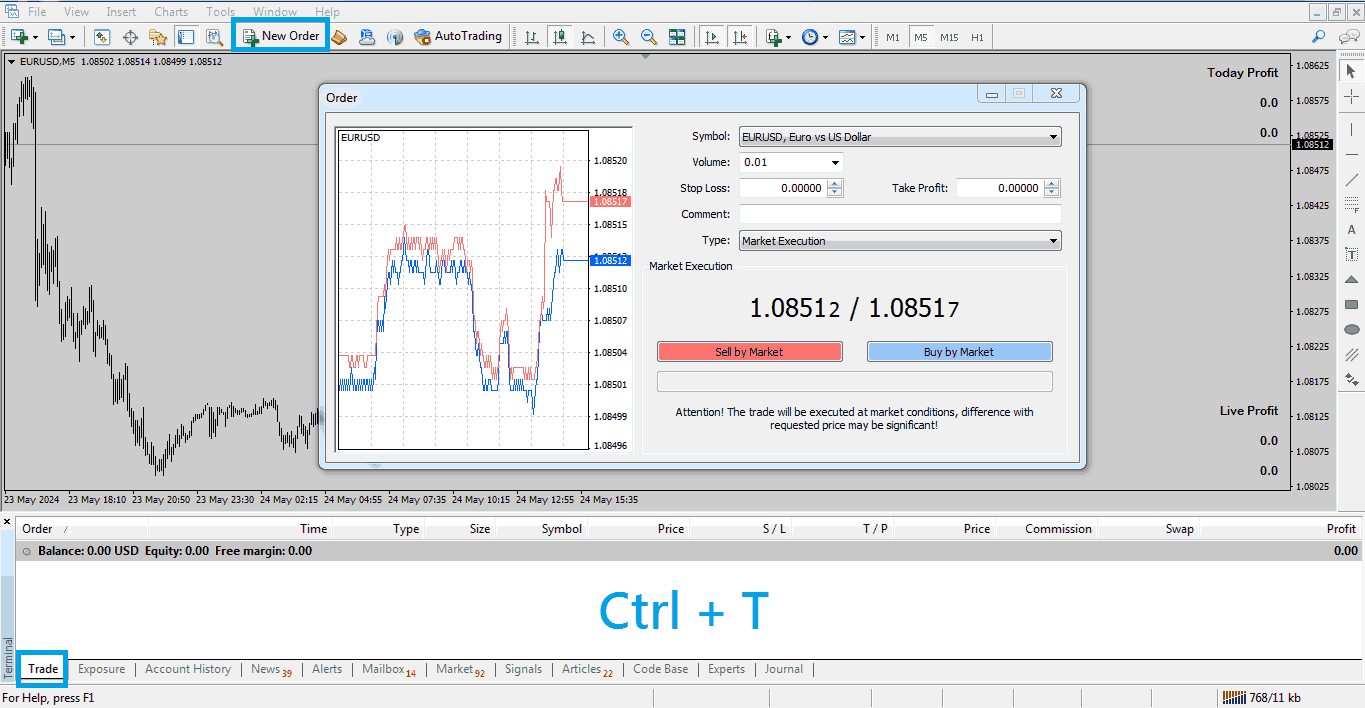
برای باز کردن معامله ( منظور پوزیشن خرید یا پوزیشن فروش میباشد ) باید از بالای چارت روی New order کلیک کنید در پنجره باز شده باید موارد زیر رو تعیین کنید :
با فشردن کلید میانبر F9 میتوانید پنجره ترید رو باز کنید
Symbol : نماد مورد معامله میباشد ( در اینجا نماد مورد معامله جفت ارز یورو دلار هست )
Volume : حجم معامله که از حداقل 0.01 لات شروع و تا 100 لات قابل افزایش میباشد ( شما برای شروع بهتره با 0.01 لات شروع به ترید کنید )
Stop Loss : محدوده حد ضرر پوزیشن میباشد که باید تعیین شود ( قیمت وقتی به محدوده وارد شده برسد پوزیشن رو با ضرر میبندد )
Take Profit : محدوده حد سود میباشد که باید تعیین شود ( قیمت وقتی به محدوده وارد شده برسد پوزیشن رو با سود میبندد )
Type : نوع پوزیشن رو مشخص میکند ( برای وقتی استفاده میشود که تریدر بخواهد از sell stop یا buy stop یا sell limit یا buy limit استفاده کند )
آیتم قرمز رنگ Sell by Market برای ما پوزیشن فروش باز میکند
آیتم آبی رنگ Buy by Market برای ما پوزیشن خرید باز میکند
بررسی و مشاهده پوزیشن باز شده در متاتریدر
طبق تصویر بالا شما برای مشاهده پوزیشن باز شده با فشردن کلید میانبر Ctrl + T میتوانید به ترمینال متاتریدر دسترسی پیدا کنید و از تب Trade پوزیشن های باز شده رو مشاهده کنید و علاوه بر آن میزان کمیسیون و سواپ شبانه ( بهره شبانه ) و یا میزان سود و ضرر پوزیشن باز شده رو ببینید
مشاهده تاریخچه معاملات
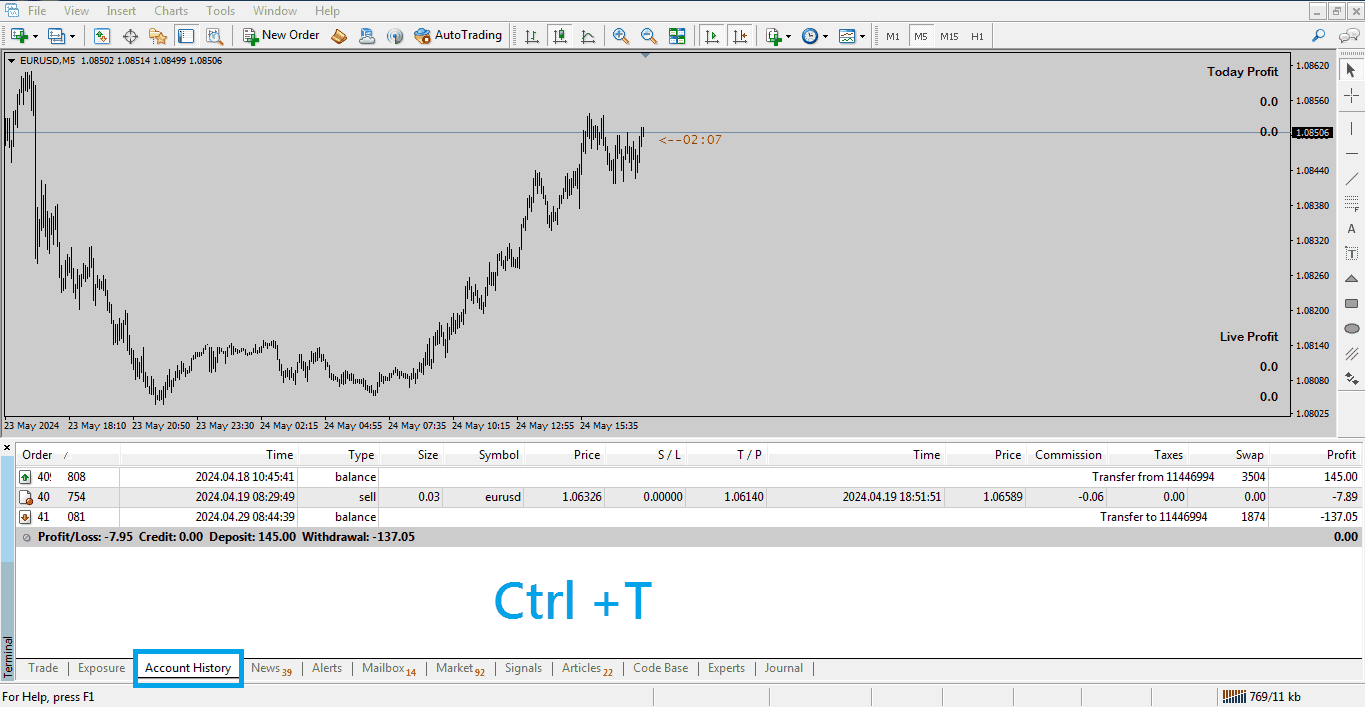
از قسمت چارت با فشردن کلید میانبر Ctrl + T میتوانید پنجره ترمینال رو مشاهده کنید و از قسمت تب Account History تاریخچه معاملات خودتون رو ببینید
جمع بندی ما از این مقاله
ما در این مقاله جزییات متاتریدر 4 ، ویژگی ها ، روش استفاده ، روش وصل شدن به چارت رو به شما توضیح دادیم و این شما هستید که باید با چارت کار کنید و تمرین کنید تا بتوانید به صورت خیلی راحت به تمام ویژگی های چارت تسلط پیدا کرده و در کسری از ثانیه معاملات خودتون رو انجام بدید


امکانش هست یک مقاله کامل درباره مقایسه متاتریدر۴ و متاتریدر ۵ قرار بدین. منظورم اینه که متاتریدر ۴ رو با متاتریدر ۵ مقایسه کنید
بله آقا صادق این مقاله رو طی روزهای آینده تکمیل و داخل سایت راکیمو قرار میدیم
متاتریدر ۴ موبایل رو چطور و از کجا دانلود کنم، داخل خیلی از سایتها گشتم ولی متاتریدر ۴ اندروید رو نتونستم پیدا کنم
آقا اسماعیل شما از طریق سایت خود متاتریدر ۴ میتوانید متاتریدر ۴ اندروید رو نصب کنید
برای شروع متاتریدر ۴ بهتره یا متاتریدر ۵
اگر تازه با بازار فارکس آشنا شدید بهتره با متاتریدر ۵ که پلتفرم بروزتری هست کار کنید ولی اگه دنبال محتوای بیشتر مثل اندیکاتور و اکسپرت و … هستید متاتریدر ۴ رو پیشنهاد میکنم
فرق متاتریدر ۴ سایت اصلی متاتریدر با متاتریدر ۴ بروکرهای مختلف چیه ؟ من الان توی بروکر آلپاری ثبت نام کردم به نظر شما از خود بروکر آلپاری متاتریدر ۴ رو دانلود کنم یا سایت mql5.com
زهرا خانم هیچ فرقی بین متاتریدر ۴ آلپاری و متاتریدر ۴ سایت mql نیست و هر دوتا یک کار انجام میدن. ولی پیشنهاد میکنم اگر با بروکر آلپاری کار میکنید متاتریدر ۴ آلپاری رو دانلود کنیم تا اگر در محیط کار با متاتریدر سوالی داشتید با بروکر آلپاری درمیون بزارید