
آموزش نصب اکسپرت روی متاتریدر ۴ و متاتریدر ۵

- آشنایی با نصب اکسپرت روی متاتریدر 4 و متاتریدر 5
- تفاوتهای نصب اکسپرت در متاتریدر 4 و متاتریدر 5
- دریافت و آمادهسازی فایل نصب اکسپرت روی متاتریدر
- باز کردن پوشه دیتای نرمافزار (Open Data Folder)
- محل قرار دادن فایل نصب اکسپرت روی متاتریدر در پوشههای مربوطه
- راهاندازی مجدد متاتریدر پس از کپی فایل
- باز کردن پنجره Navigator و مشاهده اکسپرت نصبشده
- کشیدن اکسپرت روی چارت معاملاتی بعد از نصب اکسپرت
- تنظیمات اولیه نصب اکسپرت روی متاتریدر در پنجره تنظیمات
- فعالسازی Auto Trading در آموزش نصب اکسپرت روی متاتریدر
- مجوز استفاده از DLL و WebRequest
- تنظیم پارامترهای ورودی (Inputs) نصب اکسپرت روی متاتریدر
- فعالسازی دکمه AutoTrading در نوار ابزار هنگام نصب اکسپرت روی متاتریدر
- بررسی آیکون چهره خندان برای اطمینان از فعال بودن اکسپرت
- مشاهده لاگهای نصب اکسپرت روی متاتریدر در پنجره Terminal
- حل خطاهای رایج در نصب اکسپرت روی متاتریدر
- استفاده از Strategy Tester در آموزش نصب اکسپرت روی متاتریدر
- حذف یا غیرفعالسازی اکسپرت از نمودار
- نکات امنیتی نصب اکسپرت روی متاتریدر در استفاده از اکسپرتها
- نصب چند اکسپرت بهصورت همزمان روی چارتهای مختلف
- تفاوت اکسپرتهای Real-Time با Backtest در آموزش نصب اکسپرت روی متاتریدر
- نصب اندیکاتورهای جانبی همراه اکسپرت (در صورت نیاز)
- استفاده از اکسپرت در حسابهای دمو و واقعی
- مشکلات متداول هنگام نصب روی Windows 11 / MacOS
آشنایی با نصب اکسپرت روی متاتریدر 4 و متاتریدر 5
نصب اکسپرت روی متاتریدر : اکسپرت یا Expert Advisor (EA) یکی از مهمترین ابزارهای اتوماسیون در پلتفرمهای معاملاتی مانند متاتریدر 4 و 5 است که به معاملهگران این امکان را میدهد تا استراتژیهای معاملاتی خود را بهصورت خودکار پیادهسازی کنند. اکسپرتها در واقع اسکریپتها یا برنامههایی هستند که با زبان برنامهنویسی MQL4 یا MQL5 نوشته شدهاند و میتوانند بدون نیاز به دخالت انسانی معاملات را باز، مدیریت و یا ببندند. از آنجا که بازارهای مالی بهصورت 24 ساعته فعال هستند و تصمیمگیری بهموقع میتواند تفاوت زیادی در نتیجه معاملات ایجاد کند، اکسپرتها با اجرای دقیق دستورات از پیشتعریفشده، نقش مهمی در کاهش خطاهای انسانی، حذف احساسات در معامله و افزایش دقت اجرایی ایفا میکنند.
نصب اکسپرت روی متاتریدر بسته به نوع طراحیشان میتوانند بسیار ساده یا پیچیده باشند. از اجرای یک استراتژی ساده مبتنی بر کراس میانگینهای متحرک گرفته تا الگوریتمهای پیچیده مبتنی بر هوش مصنوعی، یادگیری ماشین، تحلیل موجی یا پرایس اکشن. مزیت بزرگ اکسپرتها این است که هم در حسابهای دمو و هم در حسابهای واقعی قابل استفادهاند. و قابلیت بکتست گرفتن آنها بر روی دادههای گذشته، به معاملهگر این امکان را میدهد. تا پیش از استفاده در بازار زنده، از عملکرد آنها اطمینان حاصل کند. استفاده درست از اکسپرت میتواند به مدیریت بهتر زمان، افزایش سرعت تحلیل و تصمیمگیری و اجرای بیوقفه استراتژی معاملاتی کمک کند. اما در عین حال نیازمند دانش کافی برای تنظیم، نظارت و انتخاب صحیح آنهاست تا از ریسکهای ناخواسته جلوگیری شود.
تفاوتهای نصب اکسپرت در متاتریدر 4 و متاتریدر 5
نصب اکسپرت (Expert Advisor) در متاتریدر 4 (MT4) و متاتریدر 5 (MT5) از لحاظ کلی شباهت زیادی با هم دارد. اما تفاوتهایی فنی و ساختاری نیز بین این دو نسخه وجود دارد. که دانستن آنها برای کاربران ضروری است. در هر دو نسخه، فایلهای اکسپرت باید در پوشه مخصوص خود در ساختار دیتای نرمافزار قرار بگیرند. اما مسیر و نوع فایلها متفاوت است. در متاتریدر 4، فایلها با پسوند .mq4 یا .ex4 هستند و در پوشهی MQL4 > Experts قرار میگیرند. در حالی که در متاتریدر 5، این فایلها با پسوند .mq5 یا .ex5 بوده و باید در مسیر MQL5 > Experts قرار داده شوند. بنابراین، فایلهای نوشتهشده برای MT4 و MT5 به دلیل تفاوت زبان برنامهنویسی و ساختارهای داخلی با یکدیگر سازگار نیستند. و نمیتوان یک اکسپرت را بدون تبدیل، بین این دو پلتفرم جابجا کرد.
یکی دیگر از تفاوتهای مهم نصب اکسپرت روی متاتریدر، در ابزارهای تست و اجرای اکسپرتها است. متاتریدر 5 نسبت به MT4 از امکانات پیشرفتهتری برای تست استراتژیها (Strategy Tester) برخوردار است. برای مثال، در MT5 میتوان بکتست را بهصورت مولتیتایمفریم، مولتیکارنسی و با سرعت بالاتر اجرا کرد. در حالی که در MT4 این قابلیتها محدودتر و کندتر هستند. همچنین، در متاتریدر 5 امکان مشاهده و تجزیهوتحلیل بهتر گزارشهای عملکردی اکسپرت فراهم شده است. علاوه بر این، در MT5 ساختار کلی فایلهای MQL5 پیچیدهتر و ماژولارتر است که به توسعهدهندگان اجازه ساخت اکسپرتهای دقیقتر و پیشرفتهتری را میدهد. بهطور کلی، اگرچه فرایند نصب در هر دو نسخه مشابه است. اما تفاوتهای اساسی در ساختار فنی و عملکردی اکسپرتها وجود دارد که کاربران باید حتماً به آنها توجه داشته باشند.
دریافت و آمادهسازی فایل نصب اکسپرت روی متاتریدر
برای استفاده از اکسپرت در متاتریدر 4 یا 5، اولین گام مهم دریافت و آمادهسازی فایل اکسپرت است. این فایلها معمولاً در دو نوع اصلی ارائه میشوند: فایلهای سورسکد (mq4/mq5) و فایلهای کامپایلشده (ex4/ex5). فایلهای MQ4 مخصوص متاتریدر 4 و فایلهای MQ5 مخصوص متاتریدر 5 هستند. اگر فایل سورس یعنی .mq4 یا .mq5 را در اختیار دارید. باید آن را در محیط متاتریدر کامپایل (Compile) کنید تا به فایل اجرایی .ex4 یا .ex5 تبدیل شود. این کار از طریق ابزار داخلی MetaEditor انجام میشود. در صورتی که تنها فایل اجرایی در اختیار دارید (ex4 یا ex5)، نیازی به کامپایل مجدد نیست و میتوانید مستقیماً از آن استفاده کنید.
منابع دریافت فایل اکسپرت معمولاً شامل سایتهای معتبر معاملاتی، انجمنهای تخصصی، مارکت رسمی متاتریدر (MQL5.com) یا فروشگاههای شخصی توسعهدهندگان هستند. پیش از استفاده، لازم است بررسی کنید که فایل با نسخهی متاتریدر شما (MT4 یا MT5) سازگار باشد. زیرا فایلهای ex4 یا mq4 فقط در MT4 اجرا میشوند و فایلهای ex5 یا mq5 فقط در MT5. همچنین اگر فایل زیپشده یا فشردهشده باشد. ابتدا باید آن را استخراج (Extract) کنید و سپس به مسیر مناسب منتقل نمایید. برای حفظ امنیت سیستم، توصیه میشود فایل اکسپرت را تنها از منابع قابل اعتماد تهیه کرده و پیش از اجرا، آن را با آنتیویروس بررسی کنید. تا از وجود هرگونه بدافزار یا کد مخرب در امان باشید.

باز کردن پوشه دیتای نرمافزار (Open Data Folder)
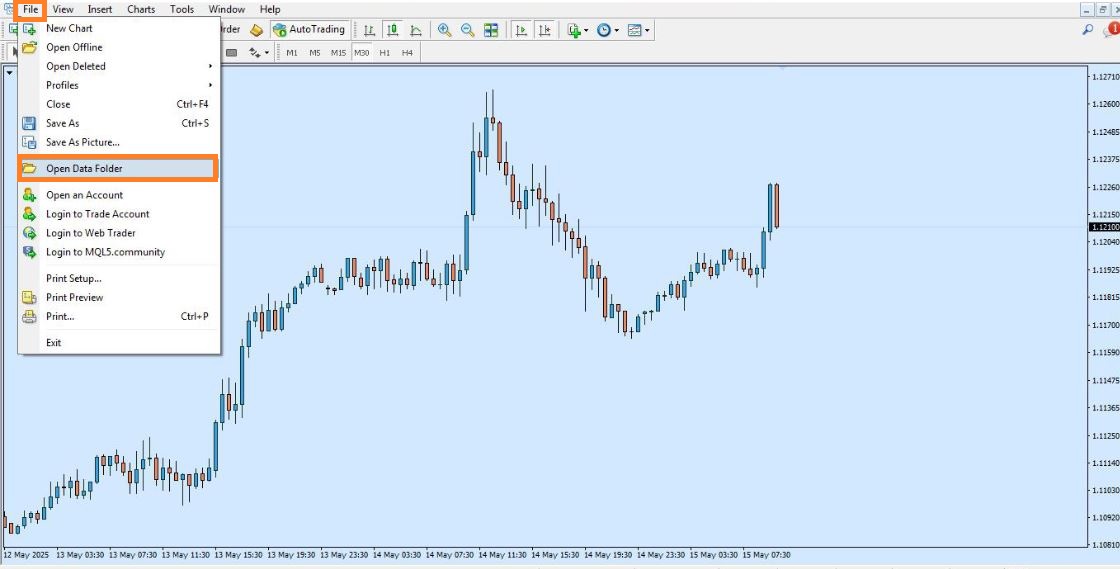
برای نصب صحیح اکسپرت در متاتریدر 4 یا 5، یکی از مراحل کلیدی، باز کردن پوشه دیتای نرمافزار (Open Data Folder) است. این پوشه در واقع محلی است که تمام فایلهای اجرایی، تنظیمات، اندیکاتورها، اکسپرتها و دادههای مربوط به متاتریدر در آن ذخیره میشوند. با استفاده از گزینه “Open Data Folder” میتوانید بدون نیاز به جستجوی دستی در مسیرهای سیستمعامل، مستقیماً به مسیر نصب فایلهای اکسپرت دسترسی پیدا کنید.
برای باز کردن این پوشه، ابتدا نرمافزار متاتریدر را اجرا کرده و از نوار بالای برنامه، به منوی File بروید. سپس روی گزینه Open Data Folder کلیک کنید. با این کار یک پنجره فایل اکسپلورر باز میشود. که شامل پوشههای مختلفی مانند MQL4 یا MQL5 است (بسته به نسخه نرمافزار). در این مرحله، برای نصب اکسپرت، باید وارد پوشهی MQL4 > Experts در متاتریدر 4 یا MQL5 > Experts در متاتریدر 5 شوید. و فایل اکسپرت خود را در آن قرار دهید. پس از قرار دادن فایل، لازم است متاتریدر را یکبار ببندید. و دوباره باز کنید تا اکسپرت در پنجره Navigator نمایش داده شود و آماده اجرا باشد. این روش، سریعترین و دقیقترین مسیر برای دسترسی به فایلهای سیستمی داخلی متاتریدر است.
محل قرار دادن فایل نصب اکسپرت روی متاتریدر در پوشههای مربوطه
برای نصب اکسپرت روی متاتریدر (Expert Advisor)، پس از باز کردن پوشه دیتای نرمافزار، باید فایل اکسپرت را در محل درست آن کپی کنید. محل قرار دادن فایل اکسپرت بسته به نسخه متاتریدر (MT4 یا MT5) متفاوت است. و اشتباه در مسیر، باعث شناسایی نشدن اکسپرت توسط نرمافزار میشود.
در متاتریدر 4 (MetaTrader 4)
- پس از باز کردن مسیر از طریق گزینه File > Open Data Folder، به ترتیب وارد پوشههای MQL4 > Experts شوید.
- سپس فایل اکسپرت با پسوند .ex4 یا .mq4 را در این پوشه کپی کنید. اگر فایل بهصورت فشرده (zip/rar) باشد، ابتدا آن را استخراج (Extract) کرده و سپس فایل موردنظر را منتقل نمایید.

در متاتریدر 5 (MetaTrader 5)
- در متاتریدر 5 نیز با رفتن به مسیر MQL5 > Experts، فایل اکسپرت را باید در این پوشه قرار دهید.
- در اینجا هم فایلهای اکسپرت با پسوند .ex5 یا .mq5 باید در این پوشه قرار داده شوند.

نکته مهم نصب اکسپرت روی متاتریدر:
اگر فایل سورس (mq4 یا mq5) را قرار دادهاید. باید آن را از طریق MetaEditor کامپایل کنید تا فایل اجرایی ex4 یا ex5 تولید شود. همچنین، پس از کپی فایل در پوشه مربوطه، متاتریدر را یکبار ریاستارت کنید. تا اکسپرت در پنجره Navigator ظاهر شود و آماده استفاده گردد.
راهاندازی مجدد متاتریدر پس از کپی فایل
پس از کپی کردن فایل اکسپرت در پوشه مربوطه (چه در متاتریدر 4 و چه در متاتریدر 5)، یکی از مراحل ضروری برای فعالسازی صحیح نصب اکسپرت روی متاتریدر4 و متاتریدر 5، راهاندازی مجدد نرمافزار متاتریدر است. این کار باعث میشود که متاتریدر فایلهای جدید اضافهشده را شناسایی کرده و در پنجره Navigator بارگذاری کند. در غیر این صورت، اکسپرت ممکن است در لیست اکسپرتها نمایش داده نشود. یا بهدرستی اجرا نگردد.
برای راهاندازی مجدد، کافی است نرمافزار را ببندید و مجدداً باز کنید. اگر تمایل دارید سریعتر عمل کنید، میتوانید بهجای بستن کامل، از منوی Navigator (با کلید Ctrl+N) استفاده کرده و روی گزینه “Expert Advisors” کلیک راست کرده و گزینه Refresh را بزنید. این کار نیز گاهی اوقات باعث شناسایی فایل جدید میشود. اما بهترین و مطمئنترین روش، خاموش و روشن کردن کامل متاتریدر است. پس از باز شدن مجدد نرمافزار، به پنجره Navigator مراجعه کنید. اکسپرت نصبشده باید در لیست ظاهر شده باشد و آماده اجرا روی نمودار باشد.
باز کردن پنجره Navigator و مشاهده اکسپرت نصبشده
برای اجرای یک اکسپرت پس از نصب، لازم است که ابتدا آن را در پنجره Navigator متاتریدر مشاهده و انتخاب کنید. پنجره Navigator محل نمایش همهی اکسپرتها، اندیکاتورها، اسکریپتها و حسابهای معاملاتی شماست. اگر اکسپرت بهدرستی نصب و متاتریدر راهاندازی مجدد شده باشد. در این پنجره قابل مشاهده خواهد بود.
مراحل باز کردن پنجره Navigator برای نصب اکسپرت روی متاتریدر:
اجرای متاتریدر 4 یا 5 : ابتدا نرمافزار متاتریدر را باز کنید.
باز کردن پنجره Navigator : یکی از روشهای زیر را انجام دهید:
- از منوی بالای نرمافزار روی View > Navigator کلیک کنید.
- یا کلید میانبر Ctrl + N را فشار دهید.
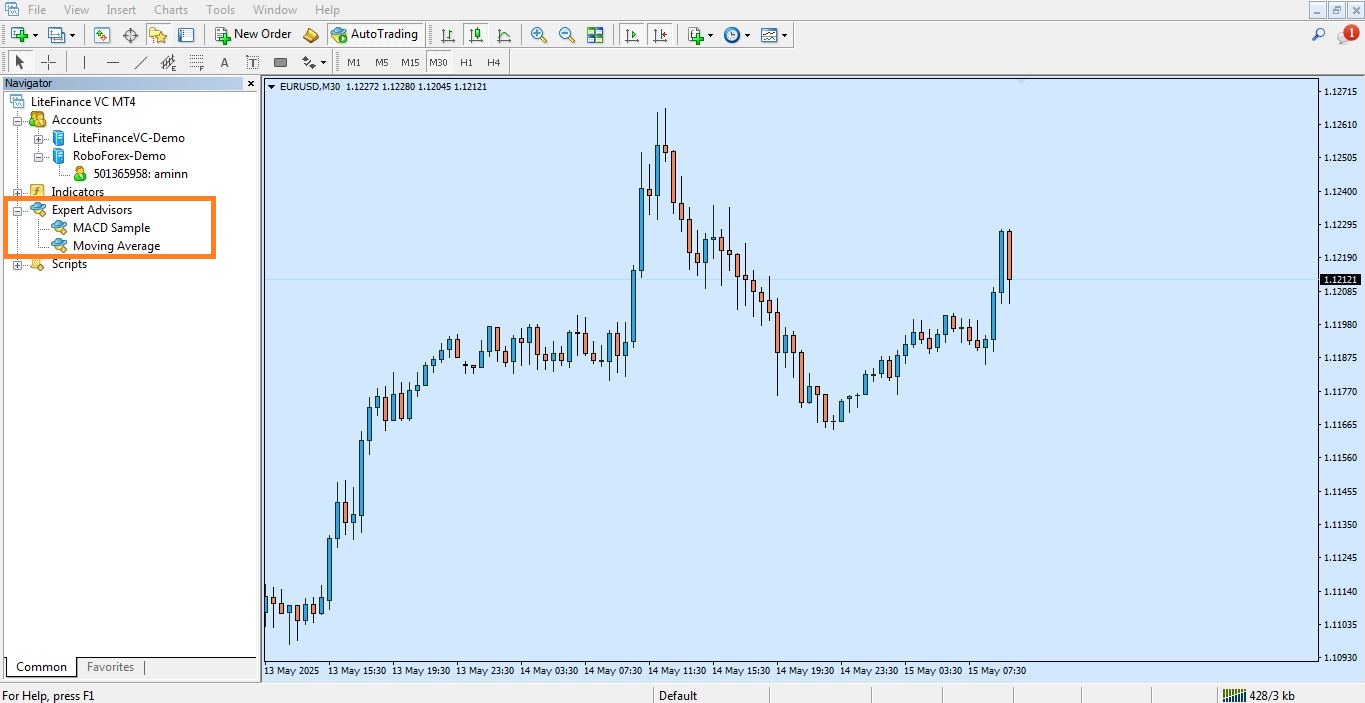
مشاهده اکسپرت در لیست Expert Advisors : در پنجره بازشده Navigator، بخشی با عنوان Expert Advisors (درختوارهای) وجود دارد. روی آن کلیک کنید تا لیست اکسپرتهای نصبشده باز شود. اگر فایل اکسپرت را بهدرستی در مسیر صحیح قرار داده باشید و متاتریدر را ریاستارت کرده باشید، نام اکسپرت باید در این لیست ظاهر شده باشد.
نکات تکمیلی آموزش نصب اکسپرت روی متاتریدر 4 و متاتریدر 5:
- اگر اکسپرت در لیست نمایش داده نمیشود. روی عبارت “Expert Advisors” کلیک راست کرده و گزینه Refresh را انتخاب کنید.
- اطمینان حاصل کنید که فایل اکسپرت با نسخه متاتریدر شما (MT4 یا MT5) سازگار است.
- اگر سورس (mq4 یا mq5) را قرار دادهاید و اکسپرت دیده نمیشود، احتمالاً هنوز کامپایل نشده است؛ از MetaEditor برای کامپایل استفاده کنید.
- پس از مشاهده اکسپرت در این لیست، میتوانید آن را روی نمودار دلخواه بکشید (Drag & Drop) تا اجرا شود.
کشیدن اکسپرت روی چارت معاملاتی بعد از نصب اکسپرت
برای اجرای نصب اکسپرت روی متاتریدر، پس از نصب و شناسایی آن در پنجره Navigator، باید آن را روی چارت (نمودار) معاملاتی بکشید. و رها کنید تا فعال شود. این کار مرحلهی نهایی راهاندازی اکسپرت است و به آن اجازه میدهد. طبق کدنویسی خود، شروع به تحلیل یا معامله کند.
مراحل کشیدن اکسپرت روی چارت معاملاتی:
باز کردن چارت نماد معاملاتی : ابتدا از بخش Market Watch یا از منوی File > New Chart، یک نمودار از نماد موردنظر (مثلاً EURUSD یا XAUUSD) باز کنید.
فعال کردن پنجره Navigator : اگر هنوز پنجره Navigator باز نیست، کلید Ctrl + N را بزنید یا از منوی View > Navigator آن را فعال کنید.
یافتن اکسپرت در زیرمجموعه Expert Advisors : در پنجره Navigator، روی بخش Expert Advisors کلیک کرده و اکسپرت موردنظر را پیدا کنید.
Drag & Drop (کشیدن و رها کردن) : با کلیک چپ روی نام اکسپرت، آن را گرفته و روی چارت بازشده بکشید و رها کنید.
تنظیمات اولیه در پنجره بازشده : بعد از کشیدن اکسپرت، پنجرهای با تبهای مختلف (مانند Common و Inputs) باز میشود. در این مرحله:
- تیک گزینه Allow live trading (اجازه معاملات زنده) را فعال کنید.
- در صورت نیاز، پارامترهای ورودی (Inputs) را تغییر دهید.
- روی دکمه OK کلیک کنید.
اگر همه چیز درست باشد:
- در گوشه بالا سمت راست چارت، نام اکسپرت را مشاهده میکنید.
- در کنار نام اکسپرت، یک آیکون صورتک خندان 😊 دیده میشود که نشانهی فعال بودن اکسپرت است.
- اگر صورتک ناراحت ☹️ باشد، یعنی اکسپرت هنوز فعال نشده. در این صورت بررسی کنید که:
- دکمه AutoTrading از نوار بالای متاتریدر روشن (سبز) باشد.
- گزینه Allow live trading در تنظیمات اکسپرت تیک خورده باشد.

با این مراحل، اکسپرت شما آماده فعالیت روی چارت خواهد بود. و طبق استراتژی برنامهنویسیشده شروع به کار میکند.
تنظیمات اولیه نصب اکسپرت روی متاتریدر در پنجره تنظیمات
پس از کشیدن اکسپرت روی چارت معاملاتی در متاتریدر، یک پنجره تنظیمات باز میشود. که شامل چند تب مهم برای پیکربندی و فعالسازی صحیح اکسپرت است. آشنایی با این تنظیمات اولیه برای اطمینان از عملکرد صحیح اکسپرت ضروری است. این پنجره بسته به نسخه متاتریدر (MT4 یا MT5) کمی متفاوت است. اما ساختار کلی آن مشابه است.
تب 1: Common (عمومی)
این تب شامل تنظیمات پایه و مجوزهای عملکرد اکسپرت است:
- Allow live trading : فعالسازی این گزینه به اکسپرت اجازه میدهد تا معاملات واقعی یا دمو را اجرا کند. اگر این گزینه غیرفعال باشد، اکسپرت هیچ معاملهای انجام نخواهد داد.
- Allow DLL imports : این گزینه در صورت نیاز اکسپرت به کتابخانههای خارجی (DLL) باید فعال شود. فقط برای اکسپرتهای مطمئن این گزینه را فعال کنید.
- Allow import of external experts : اجازه فراخوانی دیگر اسکریپتها یا ماژولهای خارجی. معمولاً در اکسپرتهای پیشرفته استفاده میشود.
- Enable alerts : اگر اکسپرت پیام هشدار (Alert) دارد، با فعال بودن این گزینه پیامها نمایش داده میشوند.
- Long & Short positions : در این قسمت میتوانید تعیین کنید که اکسپرت مجاز به گرفتن پوزیشنهای خرید، فروش یا هر دو باشد.
تب 2: Inputs (ورودیها)
در این تب میتوانید پارامترهای قابل تنظیم اکسپرت را مشاهده و تغییر دهید. این پارامترها توسط برنامهنویس اکسپرت تعریف شدهاند. و ممکن است شامل مواردی مانند:
- LotSize : حجم هر معامله
- TakeProfit / StopLoss : حد سود و ضرر
- MagicNumber : شناسه منحصر به فرد برای تشخیص معاملات
- TrailingStop / Slippage / MaxSpread : تنظیمات کنترل ریسک
شما میتوانید این مقادیر را متناسب با نیاز و شرایط بازار تغییر دهید.
تبهای دیگر (در MT5):
نصب اکسپرت روی متاتریدر 5 ممکن است تبهای دیگری مانند Dependencies یا Inputs in groups نیز وجود داشته باشند. که برای نمایش وابستگیها یا دستهبندی پارامترها کاربرد دارند.
پس از انجام تنظیمات موفق نصب اکسپرت روی متاتریدر:
پس از تنظیم تمام موارد موردنظر، روی OK کلیک کنید تا اکسپرت روی چارت فعال شود. در صورتی که گزینه AutoTrading در نوار ابزار متاتریدر روشن باشد. اکسپرت شروع به کار خواهد کرد و آیکون صورتک خندان در گوشه نمودار نمایش داده میشود. با شناخت دقیق تنظیمات اولیه، میتوانید کنترل بیشتری بر عملکرد و امنیت اکسپرت خود داشته باشید.
فعالسازی Auto Trading در آموزش نصب اکسپرت روی متاتریدر
برای اینکه اکسپرت (Expert Advisor) بتواند بهصورت خودکار معاملات را اجرا کند. باید گزینه Auto Trading در متاتریدر فعال باشد. این گزینه حکم دکمهی روشن/خاموش برای قابلیت معامله خودکار را دارد و بدون فعال بودن آن، حتی اگر اکسپرت روی چارت باشد. معاملهای انجام نخواهد شد.
مراحل فعالسازی Auto Trading در متاتریدر 4 و 5:
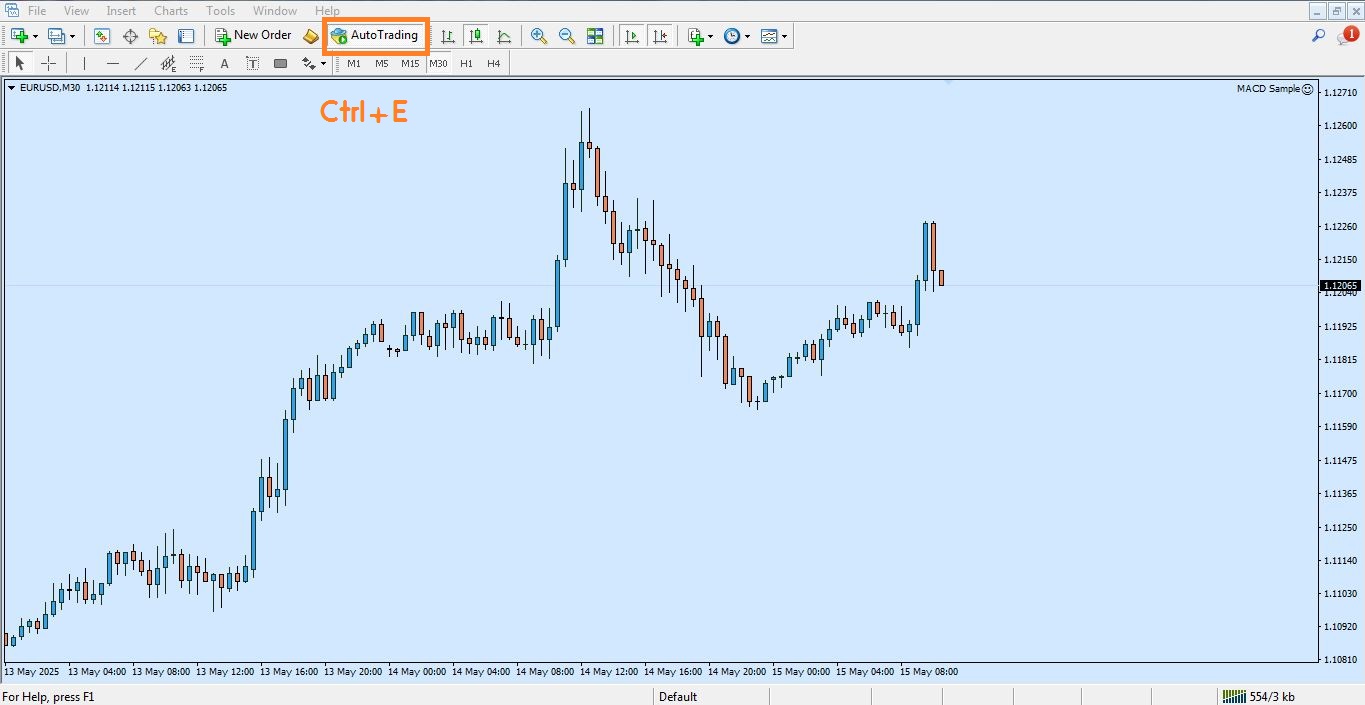
- یافتن دکمه Auto Trading : در نوار ابزار بالای متاتریدر (معمولاً کنار دکمههای توقف و شروع)، دکمهای با عنوان AutoTrading وجود دارد.
- روشن کردن Auto Trading : روی این دکمه کلیک کنید تا فعال شود.
- وقتی فعال باشد، دکمه به رنگ سبز در میآید.
- وقتی غیرفعال باشد، به رنگ قرمز یا خاکستری است.
- بررسی وضعیت در پنجره چارت : بعد از روشن کردن Auto Trading و فعال کردن اکسپرت روی چارت، باید در گوشه بالا سمت راست چارت، آیکون صورتک خندان 😊 ظاهر شود که نشاندهنده فعال بودن اکسپرت است.
نکات مهم نصب اکسپرت روی متاتریدر:
- اگر Auto Trading روشن است ولی اکسپرت کار نمیکند، مطمئن شوید. که در پنجره تنظیمات اکسپرت گزینه Allow live trading فعال شده باشد.
- همچنین برخی کارگزاریها یا نسخههای خاص متاتریدر ممکن است گزینه Auto Trading را در تنظیمات امنیتی خود محدود کنند.
- هنگام تست اکسپرت در حساب دمو، بهتر است Auto Trading را فعال کنید تا اکسپرت بتواند معاملهها را اجرا کند.
- با فعالسازی Auto Trading، اکسپرت شما آماده است تا به صورت خودکار طبق الگوریتم برنامهریزیشده معاملات را باز، مدیریت و ببندد.
مجوز استفاده از DLL و WebRequest
در تنظیمات اکسپرتها در متاتریدر 4 و 5، دو گزینه مهم برای امنیت و عملکرد پیشرفته وجود دارد. که باید به صورت آگاهانه فعال یا غیرفعال شوند: اجازه استفاده از DLL (Allow DLL imports) و اجازه WebRequest (Allow WebRequest for listed URL). این مجوزها به اکسپرت اجازه میدهند. تا فراتر از محیط خود متاتریدر عمل کنند و به منابع خارجی دسترسی داشته باشند.
Allow DLL imports (اجازه استفاده از DLL)
- تعریف: DLLها (کتابخانههای پویا) فایلهایی هستند که قابلیتهای اضافی را خارج از محیط متاتریدر فراهم میکنند. برخی اکسپرتها برای عملکردهای خاص، مانند انجام محاسبات پیچیده، اتصال به نرمافزارهای دیگر یا مدیریت پیشرفته دادهها، به DLL نیاز دارند.
- فعالسازی: وقتی این گزینه فعال باشد، اکسپرت مجاز است تا فایلهای DLL را فراخوانی کند.
- هشدار امنیتی: فعال کردن این گزینه ممکن است خطراتی مانند اجرای کدهای مخرب داشته باشد، مخصوصاً اگر اکسپرت را از منبع نامعتبر گرفته باشید. بنابراین تنها برای اکسپرتهای مورد اعتماد و از منابع معتبر این گزینه را فعال کنید.
Allow WebRequest for listed URL (اجازه WebRequest به URLهای مشخص)
- تعریف: این گزینه به اکسپرت اجازه میدهد که با سرورهای وب خارجی ارتباط برقرار کند. این قابلیت برای اکسپرتهایی که نیاز به دریافت دادههای زنده یا ارسال اطلاعات به وبسرویسها دارند، ضروری است.
- فعالسازی: با فعال کردن این گزینه، باید آدرسهای وبسایتهای مورد اعتماد را در لیست زیر آن وارد کنید. تا فقط به این سایتها دسترسی داشته باشد.
- مثال: اگر اکسپرت شما نیاز دارد اطلاعات قیمت را از سایتی خاص بگیرد، باید آدرس آن سایت را وارد کنید.
- هشدار امنیتی: فعال کردن WebRequest به همه سایتها میتواند خطرناک باشد، پس فقط URLهای مطمئن را وارد کنید.
چگونه این گزینهها را فعال کنیم؟
زمانی که اکسپرت را روی چارت میکشید و پنجره تنظیمات باز میشود:
- در تب Common گزینه Allow DLL imports و Allow WebRequest for listed URL را ببینید.
- برای WebRequest پس از تیک زدن، دکمه تنظیمات یا وارد کردن URLها فعال میشود که میتوانید آدرسهای معتبر را وارد کنید.
تنظیم پارامترهای ورودی (Inputs) نصب اکسپرت روی متاتریدر
بعد از کشیدن اکسپرت روی چارت، پنجره تنظیمات باز میشود و تب Inputs یکی از مهمترین بخشها برای شخصیسازی عملکرد اکسپرت است. در این بخش از نصب اکسپرت روی متاتریدر میتوانید پارامترهای قابل تنظیمی که توسط توسعهدهنده اکسپرت تعریف شدهاند را تغییر دهید. تا اکسپرت دقیقاً مطابق استراتژی و شرایط شما عمل کند.
مراحل تنظیم پارامترهای ورودی (Inputs):
- باز کردن تب Inputs : وقتی پنجره تنظیمات اکسپرت باز میشود، روی تب Inputs کلیک کنید تا لیست پارامترها نمایش داده شود.
- شناخت پارامترها : پاامترها معمولاً به شکل کلید و مقدار هستند، مانند:
- LotSize (حجم معاملات)
- StopLoss (حد ضرر به پیپ یا قیمت)
- TakeProfit (حد سود)
- MagicNumber (شماره شناسه معاملات اکسپرت)
- TrailingStop (حد ضرر متحرک)
- سایر پارامترهای اختصاصی
- تغییر مقادیر : روی مقدار هر پارامتر کلیک کنید و مقدار جدید را وارد کنید یا از منوی کشویی انتخاب نمایید (اگر مقدار از پیش تعیینشده باشد).
- ذخیره تنظیمات : پس از انجام تغییرات، روی دکمه OK کلیک کنید تا تغییرات ذخیره و اکسپرت با پارامترهای جدید اجرا شود.
نکات مهم:
- اگر میخواهید یک مجموعه پارامترها را ذخیره کنید تا بعدها سریع بارگذاری شود. در برخی نسخههای متاتریدر امکان Save و Load تنظیمات وجود دارد.
- پارامترهای ورودی تاثیر مستقیم روی رفتار اکسپرت دارند، پس قبل از تغییر آنها، حتماً با مستندات اکسپرت آشنا شوید.
- پارامترهایی مانند حجم معامله یا حد ضرر را با توجه به مدیریت ریسک و حجم حساب خود تنظیم کنید.
- برخی اکسپرتها پارامترهای پیشرفتهتری مثل ساعات معامله، فیلترهای تایم فریم یا روشهای ورود و خروج دارند. که بسته به استراتژی شما قابل تغییر هستند.
فعالسازی دکمه AutoTrading در نوار ابزار هنگام نصب اکسپرت روی متاتریدر
برای فعالسازی دکمه AutoTrading در نوار ابزار متاتریدر (MT4 یا MT5) که کنترل اجرای خودکار اکسپرتها را بر عهده دارد. مراحل زیر را دنبال کنید:
روش فعالسازی دکمه AutoTrading در نوار ابزار:
- نمایش نوار ابزار استاندارد : ابتدا مطمئن شوید نوار ابزار اصلی (Standard Toolbar) در بالای نرمافزار متاتریدر فعال است:
- از منوی بالا به مسیر View > Toolbars > Standard بروید و اگر تیک نداشت، آن را بزنید تا نوار ابزار نمایش داده شود.
- مشاهده دکمه AutoTrading : روی نوار ابزار استاندارد، به دنبال دکمهای با آیکون مثلث سبز رنگ کنار یک علامت توقف قرمز یا نوشته AutoTrading بگردید.
- فعال کردن دکمه
- روی دکمه کلیک کنید تا فعال شود.
- وقتی فعال باشد، رنگ دکمه سبز میشود و نشان میدهد قابلیت معامله خودکار فعال است.
- اگر غیر فعال باشد، رنگ دکمه خاکستری یا قرمز است.
نکته: اگر دکمه AutoTrading در نوار ابزار نیست
- ممکن است نوار ابزار سفارشی شده باشد و این دکمه مخفی باشد.
- برای اضافه کردن آن:
- روی نوار ابزار راستکلیک کنید و گزینه Customize… را انتخاب کنید.
- در لیست گزینهها به دنبال AutoTrading بگردید و آن را به نوار ابزار اضافه کنید.
بررسی آیکون چهره خندان برای اطمینان از فعال بودن اکسپرت
بعد از نصب و فعالسازی اکسپرت روی چارت در متاتریدر، یکی از مهمترین روشها برای اطمینان از فعال بودن و کارکرد صحیح اکسپرت، توجه به آیکون چهره خندان 😊 در گوشه بالای سمت راست نمودار است.
معنی آیکونهای وضعیت اکسپرت در گوشه چارت:
-
چهره خندان 😊 (Active & Working)
-
این علامت نشان میدهد. اکسپرت فعال است و آماده اجرای دستورات معامله است.
-
معمولاً به معنی روشن بودن AutoTrading و مجوزهای لازم است.
-
در این حالت اکسپرت میتواند معاملات را باز، مدیریت و ببندد.
-
-
چهره ناراحت یا اخطار ☹️ (Inactive or Error)
-
این علامت نشان میدهد اکسپرت فعال نیست یا مشکلی در اجرای آن وجود دارد.
-
دلایل ممکن:
-
دکمه AutoTrading خاموش است.
-
در تنظیمات اکسپرت، گزینه Allow live trading فعال نیست.
-
اکسپرت با خطا مواجه شده یا کدهای آن ناقص است.
-
-
-
علامت توقف یا مثلث قرمز (Error or Disabled)
-
این علامت هم معمولاً نشاندهنده خطا یا غیر فعال بودن اکسپرت است.
-
نکات مهم برای اطمینان از فعال بودن اکسپرت:
- بررسی دکمه AutoTrading در نوار ابزار (باید سبز باشد).
- بررسی تنظیمات اکسپرت: در پنجره تنظیمات، تیک گزینه Allow live trading حتما زده باشد.
- اگر اکسپرت هنوز فعال نشد، چارت را ببندید و مجدد باز کنید یا متاتریدر را ریستارت کنید.
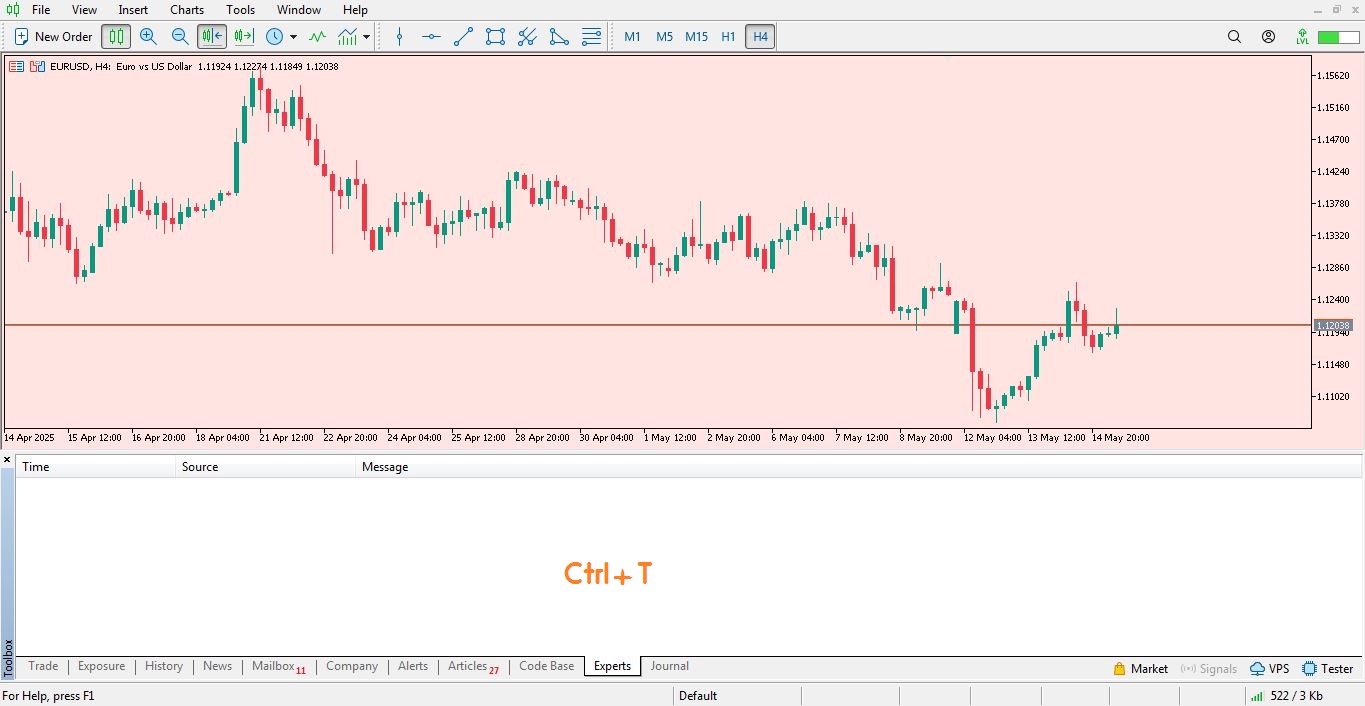
- بررسی خطاها در تب Experts و Journal در پایین متاتریدر میتواند اطلاعات خطا را نشان دهد.
مشاهده لاگهای نصب اکسپرت روی متاتریدر در پنجره Terminal
مشاهده لاگهای اکسپرت در پنجره Terminal یکی از ابزارهای حیاتی برای بررسی عملکرد، تشخیص خطاها و تحلیل رفتار اکسپرتها در نرمافزار متاتریدر است. این پنجره که معمولاً در پایین محیط نرمافزار قرار دارد. شامل چند تب مهم است که دو مورد از آنها بهطور خاص برای اکسپرتها کاربرد دارد: تب Experts و تب Journal. در تب Experts، پیامها و گزارشهای مستقیم ارسالی از اکسپرت نمایش داده میشود. این پیامها میتواند شامل اعلانهای مربوط به باز یا بسته شدن معاملات، هشدارهای مربوط به شرایط بازار، پیغامهای خطا یا تأیید اجرای دستورات باشد. بررسی دقیق این بخش به معاملهگر این امکان را میدهد. تا بفهمد اکسپرت چگونه در شرایط مختلف بازار واکنش نشان میدهد. و آیا برنامهریزی آن مطابق انتظار عمل میکند یا خیر.
در مقابل، تب Journal بهصورت جامعتر گزارشهای کلی و سیستماتیک نرمافزار متاتریدر را در بر میگیرد. که شامل لاگهای مربوط به تمامی رویدادها و فعالیتهای نرمافزار از جمله اجرای اکسپرت، ارتباط با سرور، ورود به حساب و خطاهای سیستمی میشود. این تب برای شناسایی خطاهای احتمالی در سطح نرمافزار یا شبکه بسیار مفید است و به معاملهگر کمک میکند علت مشکلاتی که ممکن است اکسپرت با آن مواجه شود را بهتر درک کند. در مجموع، مانیتور کردن لاگهای موجود در تب Experts و Journal نه تنها به بهبود عملکرد اکسپرت کمک میکند. بلکه امکان عیبیابی دقیق و به موقع را نیز فراهم میآورد تا تریدر بتواند تصمیمات بهتری برای بهینهسازی استراتژی خود اتخاذ کند.
حل خطاهای رایج در نصب اکسپرت روی متاتریدر
خطاهای رایج در نصب اکسپرت روی متاتریدر 4 و متاتریدر 5 معمولاً به چند دسته اصلی تقسیم میشوند. که شناخت آنها و راهکارهای حلشان برای هر معاملهگر بسیار حیاتی است. یکی از شایعترین مشکلات، عدم فعال بودن گزینه Auto Trading است. در این حالت حتی اگر اکسپرت به درستی روی چارت قرار گرفته باشد. اجازه اجرای معاملات خودکار را نخواهد داشت. همچنین در تنظیمات اکسپرت، گزینه Allow live trading باید فعال باشد. تا اکسپرت بتواند دستورات معاملاتی را ارسال کند. در غیر این صورت، اکسپرت فقط به صورت نمایشی روی چارت باقی میماند و هیچ عملکرد واقعی نخواهد داشت. مشکل دیگر، قرار ندادن فایل اکسپرت در پوشههای صحیح متاتریدر است. فایلهای EX4 یا EX5 باید در فولدر Experts قرار گیرند و در صورت اشتباه بودن مسیر، نرمافزار قادر به شناسایی و بارگذاری اکسپرت نخواهد بود.
از طرف دیگر، خطاهای مربوط به دسترسیهای امنیتی مانند مجوز استفاده از DLL یا WebRequest نیز از دلایل رایج توقف عملکرد اکسپرتها هستند. برخی اکسپرتها برای انجام محاسبات پیشرفته یا اتصال به منابع آنلاین، نیازمند فعال بودن این مجوزها در تنظیمات هستند. فعال نکردن این گزینهها باعث میشود که اکسپرت یا با خطا مواجه شود یا بهطور کلی کار نکند. علاوه بر این، نسخه متاتریدر یا عدم هماهنگی فایل اکسپرت با ورژن نرمافزار میتواند عامل دیگر بروز مشکلات باشد. مثلاً استفاده از فایل EX4 در متاتریدر 5 یا بالعکس، معمولاً باعث عدم شناسایی اکسپرت میشود. برای حل این مشکلات، توصیه میشود. همیشه نسخه متناسب با نرمافزار خود را دریافت کنید. تنظیمات امنیتی و مجوزها را بررسی کنید، و در صورت بروز خطا، با مراجعه به پنجره Experts و Journal لاگهای خطا را تحلیل و بر اساس آن اقدامات اصلاحی انجام دهید.
استفاده از Strategy Tester در آموزش نصب اکسپرت روی متاتریدر
استفاده از Strategy Tester در متاتریدر 4 و 5 یکی از قدرتمندترین و ضروریترین ابزارها برای تحلیل و ارزیابی عملکرد اکسپرتها (Expert Advisors) به صورت شبیهسازی شده است. این ابزار به معاملهگر امکان میدهد تا اکسپرت خود را در بازههای زمانی مشخص و روی دادههای تاریخی بازار تست کند و عملکرد آن را بدون ریسک واقعی و به صورت مجازی بسنجد. در محیط دسکتاپ متاتریدر، Strategy Tester با ارائه امکاناتی مانند انتخاب نماد معاملاتی، تایم فریم، بازه زمانی تست، و پارامترهای ورودی اکسپرت، فضایی دقیق و قابل تنظیم برای بررسی استراتژیها فراهم میکند. از طریق این تستها میتوان میزان سودآوری، میزان ریسک، عملکرد در شرایط مختلف بازار و دیگر شاخصهای مهم را بررسی کرد و بر اساس نتایج بهینهسازیهای لازم را انجام داد.
یکی از ویژگیهای برجسته Strategy Tester در آموزش نصب اکسپرت روی متاتریدر، قابلیت فوروارد تستینگ (Forward Testing) و بهینهسازی پارامترها (Optimization) است که امکان تنظیم دقیقتر پارامترهای ورودی اکسپرت را فراهم میکند تا بهترین ترکیب پارامترها برای شرایط بازار مشخص به دست آید. علاوه بر این، قابلیت مشاهده نتایج به صورت گرافها، گزارشهای آماری و جزییات معاملات انجام شده، به معاملهگر کمک میکند تا نقاط ضعف و قوت اکسپرت را شناسایی کند. این ابزار به خصوص برای توسعهدهندگان اکسپرت بسیار مفید است، زیرا میتوانند کدهای خود را قبل از اجرای واقعی در بازار، تست و اشکالزدایی کنند. در نهایت، استفاده منظم از Strategy Tester باعث میشود تا معاملهگران با دید بازتر و اطمینان بیشتری از اکسپرتها در بازارهای واقعی استفاده کنند و ریسک معاملات خود را به شکل موثری مدیریت نمایند.
حذف یا غیرفعالسازی اکسپرت از نمودار
برای حذف یا غیرفعالسازی اکسپرت (Expert Advisor) از نمودار معاملاتی در متاتریدر 4 و 5، چند روش ساده و سریع وجود دارد که هر معاملهگری باید آنها را بداند تا بتواند بهراحتی کنترل اجرای اکسپرتها را در دست بگیرد.
حذف اکسپرت از نمودار
یکی از راحتترین راهها برای حذف کامل اکسپرت، کلیک راست روی نموداری است که اکسپرت روی آن فعال است. سپس از منوی ظاهر شده گزینه Expert Advisors را انتخاب کنید و در نهایت روی Remove کلیک کنید. این کار باعث میشود اکسپرت فوراً از نمودار حذف شده و هیچ معامله خودکاری از طرف آن انجام نشود. همچنین میتوانید روی آیکون چهره خندان (که نشاندهنده فعال بودن اکسپرت است) در بالای سمت راست نمودار کلیک راست کرده و گزینه Remove را انتخاب کنید. در هر دو حالت، اکسپرت از نمودار پاک میشود اما تنظیمات و فایل اکسپرت در سیستم شما باقی میماند و در صورت نیاز میتوانید دوباره آن را اضافه کنید.
غیرفعالسازی موقت اکسپرت
اگر قصد دارید فقط اجرای خودکار معاملات را موقتاً متوقف کنید. بدون اینکه اکسپرت را از نمودار حذف کنید، کافی است دکمه AutoTrading را از نوار ابزار بالای متاتریدر غیرفعال کنید. با خاموش کردن این دکمه، اکسپرت روی چارت باقی میماند ولی هیچ معاملهای باز یا بسته نمیکند. همچنین میتوانید در پنجره تنظیمات اکسپرت تیک گزینه Allow live trading را بردارید تا اجرای معاملات واقعی توسط اکسپرت متوقف شود اما همچنان تنظیمات و پارامترهای آن حفظ شود. این روش برای مواقعی که میخواهید اکسپرت را بررسی یا پارامترهای آن را تغییر دهید بسیار کاربردی است.
نکات امنیتی نصب اکسپرت روی متاتریدر در استفاده از اکسپرتها
استفاده از نصب اکسپرت روی متاتریدر میتواند مزایای زیادی برای معاملهگران به همراه داشته باشد. اما در کنار این مزایا، رعایت نکات امنیتی بسیار حیاتی است تا از بروز خطرات احتمالی جلوگیری شود. نخستین نکته مهم، دریافت اکسپرتها فقط از منابع معتبر و شناختهشده است. فایلهای اکسپرت که از منابع نامطمئن دانلود میشوند. ممکن است شامل کدهای مخرب یا ویروسهایی باشند. که میتوانند امنیت سیستم شما را تهدید کنند. یا حتی اطلاعات حساب معاملاتیتان را به خطر بیندازند. بنابراین، همیشه پیش از نصب اکسپرت، مطمئن شوید. که فایل از سایت رسمی سازنده یا فروشنده معتبر تهیه شده باشد. و حتیالامکان آن را با آنتیویروس بهروز اسکن کنید.
نکته مهم دیگر، کنترل دسترسیها و مجوزهایی است که اکسپرت دریافت میکند. در تنظیمات متاتریدر، به خصوص در پنجره تنظیمات اکسپرت، باید با دقت به گزینههایی مانند اجازه استفاده از DLL و WebRequest توجه شود. فعال کردن این گزینهها ممکن است در برخی اکسپرتها ضروری باشد. اما در عین حال میتواند راهی برای نفوذ کدهای مخرب باشد. بنابراین فقط در صورتی این مجوزها را فعال کنید. که مطمئن باشید کد اکسپرت کاملاً امن و معتبر است. همچنین، مدیریت دقیق سرمایه و استفاده از حساب دمو برای تست اولیه اکسپرتها قبل از اجرای واقعی، به جلوگیری از ضررهای سنگین کمک میکند. در نهایت، بهروزرسانی منظم نرمافزار متاتریدر و رعایت نکات امنیتی عمومی مانند استفاده از رمزهای قوی و اتصال به شبکههای امن، بخشی از بهترین شیوهها برای حفظ امنیت معاملات خودکار با اکسپرتها به شمار میآید.
نصب چند اکسپرت بهصورت همزمان روی چارتهای مختلف
نصب و اجرای همزمان چند اکسپرت (Expert Advisor) روی چارتهای مختلف در متاتریدر 4 و 5 امکانپذیر و یکی از قابلیتهای بسیار کاربردی این پلتفرمها است. که به معاملهگران اجازه میدهد استراتژیهای متنوعی را به طور همزمان و مستقل روی نمادها و تایمفریمهای مختلف آزمایش و اجرا کنند. برای این کار کافی است هر اکسپرت را به صورت جداگانه روی یک چارت مجزا قرار دهید. به این صورت که ابتدا چارت نماد مورد نظر را باز کرده و سپس اکسپرت مورد نظر را از پنجره Navigator گرفته و روی آن چارت بیندازید. با انجام این کار میتوانید به راحتی چندین اکسپرت را به طور مستقل مدیریت کنید. بدون اینکه عملکرد یکی بر دیگری تاثیر بگذارد.
از نکات مهم در استفاده همزمان چند اکسپرت در آموزش نصب اکسپرت روی متاتریدر ، اطمینان از فعال بودن دکمه AutoTrading برای اجرای معاملات خودکار است و همچنین توجه به تنظیمات هر اکسپرت به صورت جداگانه، از جمله پارامترهای ورودی، مجوزهای دسترسی و مدیریت ریسک. علاوه بر این، هنگام اجرای چند اکسپرت روی یک حساب، بهتر است حجم معاملات، حد ضرر و سایر تنظیمات مدیریت سرمایه را به دقت بررسی کنید. تا از ریسک بیش از حد جلوگیری شود. استفاده از این قابلیت، به ویژه برای تریدرهای حرفهای که میخواهند استراتژیهای مختلف را به طور همزمان در شرایط متفاوت بازار به کار بگیرند. بسیار مفید است و باعث افزایش انعطافپذیری در مدیریت معاملات میشود.
تفاوت اکسپرتهای Real-Time با Backtest در آموزش نصب اکسپرت روی متاتریدر
اکسپرتهای Real-Time و Backtest دو نوع اصلی از اکسپرتها در بازارهای مالی هستند. که تفاوتهای اساسی در نحوه عملکرد و کاربرد آنها وجود دارد. اکسپرتهای Real-Time به گونهای طراحی شدهاند. که در زمان واقعی بازار فعالیت کنند. یعنی به صورت مستقیم و زنده دادههای جاری بازار را دریافت کرده و بر اساس آنها تصمیمات معاملاتی را اجرا میکنند. این اکسپرتها به صورت آنلاین و بهروزرسانی شده عمل میکنند. و معمولاً برای معاملات واقعی استفاده میشوند. جایی که سرعت واکنش و مدیریت ریسک در شرایط واقعی بازار اهمیت بالایی دارد. از مزایای این نوع اکسپرت میتوان به قابلیت واکنش سریع به تغییرات قیمت، اجرای اتوماتیک معاملات و کاهش تاثیر احساسات انسانی اشاره کرد.
در مقابل، اکسپرتهای Backtest بیشتر برای تست و ارزیابی استراتژیهای معاملاتی روی دادههای تاریخی استفاده میشوند. این اکسپرتها قادرند در محیط شبیهسازی شده متاتریدر یا سایر پلتفرمها به صورت آفلاین عملکرد یک استراتژی را در بازههای زمانی گذشته بازار بررسی کنند. هدف از Backtest این است که معاملهگر بدون ریسک کردن سرمایه واقعی، بتواند میزان سودآوری، ریسک و پایداری یک استراتژی را ارزیابی کند. و پارامترهای آن را بهینهسازی نماید. در این حالت، اکسپرت بر اساس دادههای تاریخی عمل میکند. و هیچ معامله زندهای انجام نمیدهد. بنابراین، تفاوت اصلی این دو نوع اکسپرت در کاربرد، زمان اجرا و نحوه ارتباط با دادههای بازار است. Real-Time برای معاملات زنده و مدیریت حساب واقعی و Backtest برای شبیهسازی و ارزیابی استراتژیها در محیطی کنترلشده و بدون ریسک.
نصب اندیکاتورهای جانبی همراه اکسپرت (در صورت نیاز)
بسیاری از اکسپرتها (Expert Advisors) برای عملکرد بهینه و کامل خود نیازمند نصب اندیکاتورهای جانبی (Custom Indicators) هستند. که به صورت جداگانه باید در متاتریدر نصب شوند. این اندیکاتورها معمولاً به عنوان ابزارهای کمکی عمل میکنند. و دادهها یا سیگنالهای خاصی را به اکسپرت میدهند تا بتواند تصمیمات معاملاتی دقیقتری بگیرد. برای نصب اندیکاتور جانبی ابتدا باید فایل مربوط به اندیکاتور که معمولاً با پسوندهای .ex4، .mq4 برای متاتریدر 4 و .ex5، .mq5 برای متاتریدر 5 است را دانلود یا دریافت کنید.
سپس مراحل نصب مشابه نصب اکسپرتها است: ابتدا در نرمافزار متاتریدر از منوی File گزینه Open Data Folder را انتخاب کنید. سپس وارد پوشه MQL4 (برای متاتریدر 4) یا MQL5 (برای متاتریدر 5) شده و فولدر Indicators را باز کنید. فایل اندیکاتور را در این پوشه کپی کنید. پس از این کار، نرمافزار متاتریدر را ریستارت کنید تا اندیکاتور جدید در پنجره Navigator نمایش داده شود. در نهایت، مطمئن شوید که اندیکاتور جانبی به درستی روی چارت نصب شده و فعال است. چرا که بسیاری از اکسپرتها بدون وجود این اندیکاتورها به درستی کار نمیکنند. و ممکن است خطا یا عملکرد ناقص داشته باشند. بنابراین نصب دقیق و کامل اندیکاتورهای جانبی بخش مهمی از فرآیند راهاندازی اکسپرتها به شمار میآید.
استفاده از اکسپرت در حسابهای دمو و واقعی
استفاده از اکسپرتها (Expert Advisors) در حسابهای دمو و واقعی تفاوتها و نکات مهمی دارد. که هر معاملهگر باید به آنها توجه کند تا ریسکهای احتمالی را به حداقل برساند. و بهترین نتیجه را از معاملات خود کسب کند. حساب دمو یا آزمایشی محیطی شبیهسازی شده و بدون ریسک است. که به معاملهگران اجازه میدهد. اکسپرتها را در شرایط واقعی بازار اما بدون استفاده از پول واقعی تست و ارزیابی کنند. استفاده از اکسپرت در حساب دمو فرصتی عالی برای بررسی عملکرد، تنظیم پارامترها، و شناخت کامل از نحوه واکنش اکسپرت به شرایط مختلف بازار است. در این محیط، میتوان اشکالات و نواقص استراتژی را پیدا کرد. و بدون نگرانی از ضرر مالی، تغییرات لازم را اعمال کرد.
اما استفاده از اکسپرت در حساب واقعی مستلزم دقت و احتیاط بیشتری است. زیرا در این حالت ریسک مالی واقعی وجود دارد و هر خطا یا مشکل در استراتژی میتواند به زیانهای مالی منجر شود. پیش از اجرای اکسپرت روی حساب واقعی، توصیه میشود. که اکسپرت به طور کامل روی حساب دمو تست شده باشد. و نتایج قابل قبولی داشته باشد. همچنین مدیریت سرمایه، تعیین حد ضرر، و تنظیم پارامترهای ریسک در حساب واقعی اهمیت زیادی دارد. تا جلوی ضررهای ناخواسته گرفته شود. علاوه بر این، به دلیل تفاوتهای احتمالی سرعت اجرای سفارشها، لغزش قیمت و شرایط واقعی بازار، نتایج اکسپرت در حساب واقعی ممکن است با حساب دمو متفاوت باشد. بنابراین پایش مداوم و اصلاحات به موقع استراتژی در حساب واقعی بسیار مهم است. به طور کلی، استفاده مرحلهبهمرحله از دمو به واقعی، کلید موفقیت در استفاده از اکسپرتهاست.
مشکلات متداول هنگام نصب روی Windows 11 / MacOS
نصب و اجرای اکسپرتها (Expert Advisors) روی سیستمعاملهای Windows 11 و MacOS ممکن است با مشکلات و چالشهایی همراه باشد. که آگاهی از آنها به تسهیل فرآیند نصب و استفاده کمک میکند. یکی از مشکلات رایج در Windows 11، مربوط به مجوزهای دسترسی (Permissions) و تنظیمات امنیتی پیشرفته این سیستمعامل است. که ممکن است مانع از اجرای صحیح فایلهای اکسپرت شود. به خصوص اگر متاتریدر به صورت پیشفرض با دسترسیهای محدود اجرا شود. امکان نوشتن یا خواندن فایلها در پوشههای مورد نیاز کاهش مییابد. همچنین برخی آنتیویروسها یا فایروالها ممکن است. اجرای فایلهای ex4 یا ex5 را به عنوان تهدید شناسایی کنند. و اجرای اکسپرت را مختل کنند. برای رفع این مشکلات توصیه میشود. متاتریدر را با دسترسی Administrator اجرا کنید. و در صورت نیاز استثناهایی برای نرمافزار در آنتیویروس و فایروال تعریف نمایید.
در سیستمعامل MacOS که به طور رسمی نرمافزار متاتریدر برای آن ارائه نشده است. کاربران معمولاً با استفاده از نرمافزارهای شبیهساز یا ماشینهای مجازی مانند Wine، PlayOnMac، یا Parallels اقدام به نصب متاتریدر میکنند. این محیطهای غیر بومی گاهی باعث بروز ناسازگاریهایی در عملکرد اکسپرتها میشوند. مانند عدم شناسایی درست پوشههای MQL، مشکلات در خواندن یا نوشتن فایلهای لازم، و کندی اجرای برنامه. علاوه بر این، محدودیتهای امنیتی MacOS در اجرای برنامههای غیر امضا شده ممکن است نصب اکسپرتها را پیچیدهتر کند. برای کاهش این مشکلات، توصیه میشود از نسخههای بهروز نرمافزارهای شبیهساز استفاده کنید. و مراحل نصب را به دقت دنبال نمایید، همچنین اجازه دسترسیهای لازم به نرمافزار را در تنظیمات سیستم عامل صادر کنید. در نهایت، برای کاربران حرفهای، استفاده از ویندوز به عنوان محیط اصلی اجرای متاتریدر معمولاً تجربه پایدارتر و بدون مشکلتری را فراهم میکند.


