
آموزش نصب اندیکاتور در متاتریدر ۵
آموزش نصب اندیکاتور در متاتریدر 5
نصب اندیکاتور در متاتریدر 5 : اندیکاتورها ابزارهایی هستند که به معاملهگران کمک میکنند تا اطلاعات مختلف بازار مالی را تحلیل کنند و تصمیمگیریهای بهتری انجام دهند. در نرمافزار متاتریدر 5، اندیکاتورهای پیشفرض بسیاری وجود دارد که شامل اندیکاتورهای تکنیکال مانند میانگین متحرک (Moving Average)، باندهای بولینگر (Bollinger Bands) و غیره هستند. علاوه بر این، کاربران میتوانند اندیکاتورهای سفارشی را نیز به نرمافزار اضافه کنند. در مقاله (آموزش نصب اندیکاتور در متاتریدر 5)، به شما آموزش میدهیم چگونه اندیکاتورهای جدید را به متاتریدر 5 اضافه و نصب کنید.
انواع نصب اندیکاتورها در متاتریدر 5
در متاتریدر 5، دو روش اصلی برای نصب اندیکاتورها وجود دارد: استفاده از اندیکاتورهای پیشفرض و نصب اندیکاتورهای سفارشی.
نصب اندیکاتورهای پیشفرض در متاتریدر 5
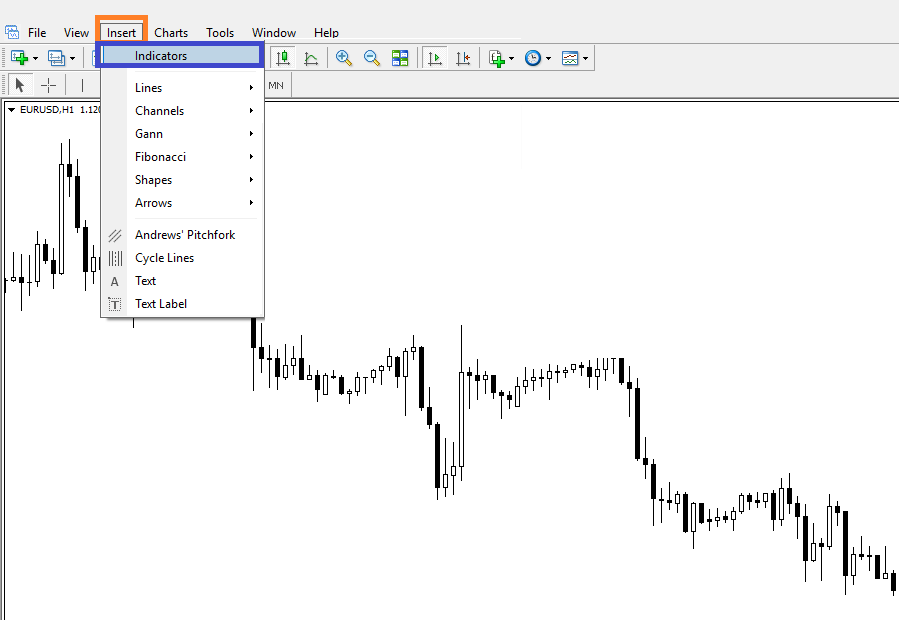
در متاتریدر 5، نصب اندیکاتورهای پیشفرض نیازی به دانلود یا تنظیمات خاص ندارد، زیرا این اندیکاتورها بهصورت خودکار همراه با نرمافزار نصب میشوند و به راحتی در دسترس هستند. برای اضافه کردن و یا نصب اندیکاتور در متاتریدر 5 به نمودار، کافی است وارد نرمافزار شوید و از منوی بالای صفحه بر روی Insert کلیک کنید. سپس از منوی باز شده گزینه Indicators را انتخاب کنید. در این بخش، میتوانید از میان انواع مختلف اندیکاتورها مانند میانگین متحرک (Moving Average)، اندیکاتور RSI و اندیکاتور مکدی و دیگر ابزارهای تحلیل تکنیکال یکی را انتخاب کرده و بر روی نمودار اعمال کنید. این اندیکاتورها به معاملهگران کمک میکنند تا اطلاعات بازار را تحلیل کرده و تصمیمات بهتری در معاملات خود بگیرند.
نصب اندیکاتورهای سفارشی برای متاتریدر 5
برای نصب اندیکاتورهای سفارشی در متاتریدر 5، ابتدا باید فایل اندیکاتور مورد نظر خود را از منابع معتبر دانلود کنید؛ این فایلها معمولاً با پسوند .ex5 یا .mq5 هستند. پس از دانلود اندیکاتور مراحل زیر رو انجام بدهید تا نصب اندیکاتور در متاتریدر 5 با موفقیت انجام شود.
- متاتریدر 5 را باز کنید.
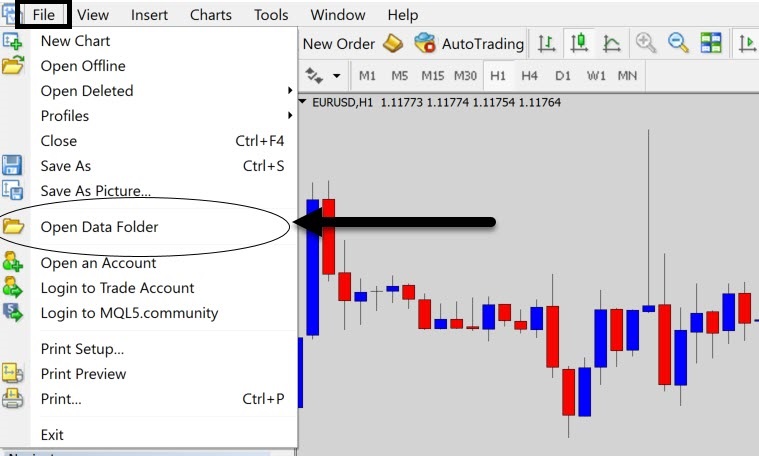
- از منوی بالای صفحه روی File کلیک کرده و گزینه Open Data Folder را انتخاب کنید.
- سپس وارد پوشه MQL5 و بعد Indicators شوید.
- فایل اندیکاتور سفارشی را به این پوشه منتقل کنید.
- پس از آن نرمافزار متاتریدر را بسته و دوباره باز کنید تا اندیکاتور جدید در لیست اندیکاتورها ظاهر شود.
آموزش اضافه کردن اندیکاتور به چارت در متاتریدر 5
همانطور که در پاراگراف های بالاتر انواع نصب اندیکاتور در متاتریدر 5 رو توضیح دادیم. حالا میخواهیم روش اضافه کردن اندیکاتور به چارت رو به زبان ساده توضیح بدهیم.
آموزش اضافه کردن اندیکاتور پیش فرض به چارت در متاتریدر 5
برای افزودن یک اندیکاتور پیشفرض به چارت در متاتریدر 5، مراحل زیر را دنبال کنید:
- باز کردن متاتریدر 5: ابتدا نرمافزار متاتریدر 5 را باز کنید و چارت مورد نظر خود را انتخاب کنید.
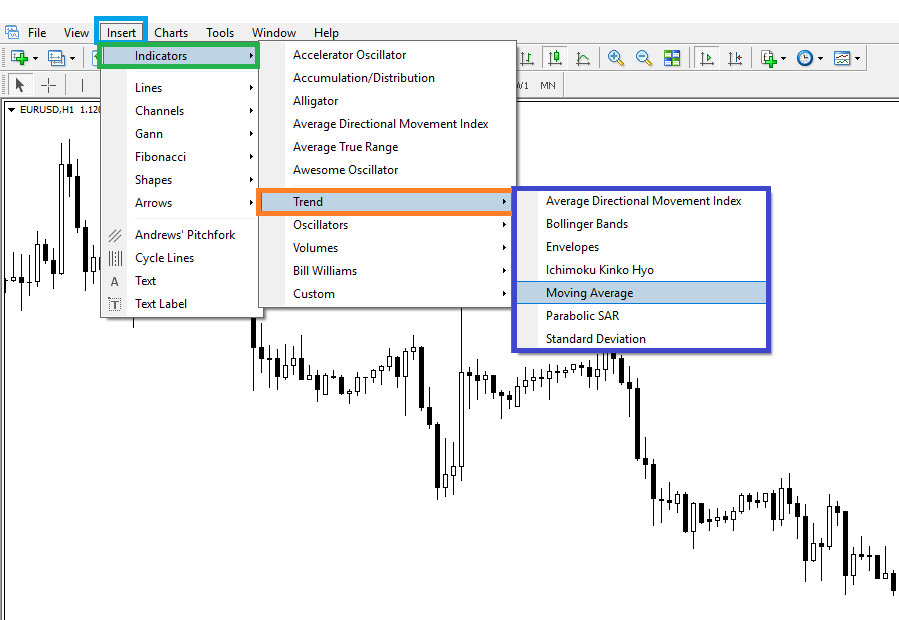
- انتخاب منوی Insert : در بالای صفحه متاتریدر، روی منوی Insert کلیک کنید تا گزینههای مختلف برای اضافه کردن ابزارها به چارت نمایش داده شوند.
- رفتن به بخش Indicators : از منوی Insert ، گزینه Indicators را انتخاب کنید. این بخش شامل تمام اندیکاتورهای پیشفرض موجود در متاتریدر 5 است.
- انتخاب دستهبندی اندیکاتور: پس از کلیک روی Indicators ، لیستی از دستهبندیهای مختلف اندیکاتورها نمایش داده میشود. این دستهبندیها شامل اندیکاتورهای Trend (مانند میانگین متحرک)، Oscillators (مانند RSI)، Volumes و غیره هستند. دستهای که اندیکاتور مورد نظر شما در آن قرار دارد را انتخاب کنید.
- انتخاب اندیکاتور مورد نظر: پس از انتخاب دستهبندی لیستی از اندیکاتورهای موجود نمایش داده میشود. اندیکاتور دلخواه خود را از این لیست انتخاب کنید.
- تنظیم پارامترهای اندیکاتور: پس از انتخاب اندیکاتور، پنجرهای باز میشود که میتوانید تنظیمات و پارامترهای اندیکاتور را تغییر دهید.
- اعمال اندیکاتور روی چارت: پس از تنظیم پارامترها، روی دکمه OK کلیک کنید تا اندیکاتور به چارت شما اضافه شود.
اندیکاتور بلافاصله روی نمودار ظاهر شده و اطلاعات مربوط به روند، نوسانات یا حجم معاملات را به شما نمایش میدهد.
روش اضافه کردن اندیکاتور سفارشی به چارت در متاتریدر 5
برای افزودن یک اندیکاتور سفارشی به چارت در متاتریدر 5، مراحل زیر را به ترتیب انجام دهید:
- دانلود فایل اندیکاتور سفارشی: ابتدا اندیکاتور سفارشی مورد نظر خود را از منابع معتبر دانلود کنید. فایلهای اندیکاتور معمولاً با پسوند .mq5 یا .ex5 ذخیره میشوند.
- باز کردن پوشه دادههای متاتریدر 5: متاتریدر 5 را باز کرده و از منوی بالا روی File کلیک کنید. سپس گزینه Open Data Folder را انتخاب کنید. این گزینه، پوشهای را باز میکند که تمام فایلهای دادههای متاتریدر 5 در آن ذخیره میشوند.
- انتقال فایل اندیکاتور به پوشه Indicators: در پنجره باز شده، ابتدا به پوشه MQL5 بروید، سپس وارد پوشه Indicators شوید. فایل اندیکاتور سفارشی که قبلاً دانلود کردهاید را به این پوشه انتقال دهید (کپی یا جابجا کنید).
- راهاندازی مجدد متاتریدر 5: پس از انتقال فایل اندیکاتور، نرمافزار متاتریدر 5 را بسته و دوباره باز کنید تا نرمافزار بتواند اندیکاتور جدید را شناسایی کند.
- افزودن اندیکاتور به چارت: پس از راهاندازی مجدد متاتریدر 5، به چارت مورد نظر خود بروید. از منوی Insert (بالای صفحه)، گزینه Indicators را انتخاب کنید. سپس به بخش Custom بروید. در این بخش، اندیکاتور سفارشی که نصب کردهاید را مشاهده خواهید کرد.
- انتخاب اندیکاتور سفارشی: روی اندیکاتور سفارشی کلیک کنید تا به چارت اضافه شود.
- تنظیم پارامترهای اندیکاتور: پس از انتخاب اندیکاتور، پنجرهای باز میشود که در آن میتوانید پارامترهای اندیکاتور را تنظیم کنید. این پارامترها ممکن است شامل دورههای زمانی، سطحها و تنظیمات بصری باشند. تنظیمات مورد نظر خود را اعمال کنید.
- اعمال اندیکاتور روی چارت: پس از تنظیم پارامترها، روی دکمه OK کلیک کنید تا اندیکاتور به چارت شما اضافه شود.
اکنون اندیکاتور سفارشی شما روی چارت ظاهر خواهد شد و میتوانید از آن برای تحلیل بازار استفاده کنید.
حذف یا غیرفعال کردن اندیکاتور در متاتریدر 5
اگر دیگر نیازی به اندیکاتور ندارید یا میخواهید آن را از نمودار حذف کنید باید مراحل زیر رو دنبال کنید:
- بر روی نمودار کلیک راست کنید.
- گزینه Indicators List را انتخاب کنید.
- در پنجرهای که باز میشود، لیست تمام اندیکاتورهای فعال بر روی نمودار نمایش داده میشود. اندیکاتور مورد نظر خود را انتخاب کرده و بر روی Delete کلیک کنید تا حذف شود.
مشکلات رایج در نصب اندیکاتور روی متاتریدر 5
گاهی ممکن است هنگام نصب اندیکاتور با مشکلاتی مواجه شوید. یکی از رایجترین مشکلات، عدم نمایش اندیکاتور در لیست اندیکاتورها است. این مشکل معمولاً به دلیل اشتباه در مسیر فایلها یا ناسازگاری نسخه اندیکاتور با متاتریدر 5 رخ میدهد. برای رفع این مشکل، ابتدا مطمئن شوید که فایل اندیکاتور را در پوشه Indicators در مسیر صحیح قرار دادهاید. همچنین، اگر اندیکاتور قدیمی باشد، ممکن است فقط با متاتریدر 4 سازگار باشد.
نتیجهگیری از نصب اندیکاتور در متاتریدر 5
نصب اندیکاتور در متاتریدر 5 فرآیندی ساده است که تنها نیاز به چند مرحله دارد: دانلود فایل، انتقال به پوشه مناسب، راهاندازی مجدد نرمافزار و اعمال آن روی نمودار. با این کار، میتوانید ابزارهای تحلیل بیشتری در دسترس داشته باشید و تحلیلهای خود را بهینهتر کنید. اگر به درستی اندیکاتور را نصب کنید و از منابع معتبر استفاده کنید، این ابزارها میتوانند به بهبود استراتژیهای معاملاتی شما کمک کنند.


